


| | |
| 1 | V položce Library vyberte Printers, Brother, Utilities a DeviceSelector a potom poklepejte na Device Selector (Volič zařízení). Objeví se okno Device Selector (Volič zařízení). Toto okno lze také otevřít z aplikace ControlCenter2. Pro více informací viz Používání ControlCenter2. |
| 2 | Pro své zařízení zadejte adresu IP nebo název služby mDNS. Chcete-li změnit adresu IP, zadejte novou adresu IP. Zařízení můžete také vybrat ze seznamu dostupných zařízení. Seznam zobrazíte klepnutím na Browse (Procházet). 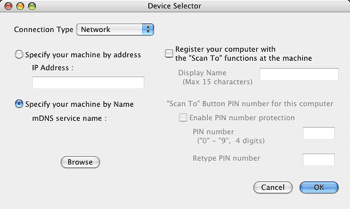 |
| 3 | Klepněte na tlačítko OK. |
 Poznámka
| • | Abyste mohli používat funkce tlačítka Scan (Sken) na zařízení, zaškrtněte políčko u možnosti Register your computer with the “ScanTo” functions at the machine (Propojit počítač s funkcemi zařízení „Skenovat do“). Poté zadejte název pro váš počítač Macintosh, který chcete zobrazovat na displeji LCD zařízení. Můžete použít až 15 znaků. |
| • | Můžete zabránit přijímání nechtěných dokumentů nastavením čtyřmístného čísla PIN. Zadejte své číslo PIN do pole PIN number (Číslo PIN) a Retype PIN number (Kontrolní číslo PIN). Dříve než budete moci naskenovat a odeslat dokument do počítače chráněného kódem PIN, zobrazí se na LCD displeji výzva k zadání kódu PIN. (Viz Používání tlačítka Scan (Sken) v síti.) |
| | |