| | |
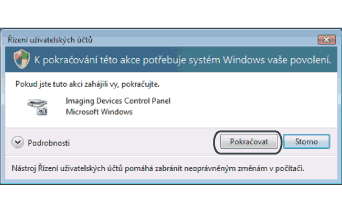
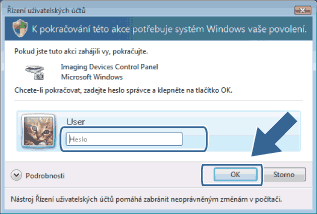
| 1 | (Windows® 2000) Klepněte na tlačítko Start, Nastavení, Ovládací panely a poté na položku Skenery a fotoaparáty. (Windows® XP) Klepněte na tlačítko Start, Ovládací panely, Tiskárny a jiný hardware a poté na položku Skenery a fotoaparáty (nebo Ovládací panely, Skenery a fotoaparáty). (Windows Vista®) Klepněte na tlačítko  , Ovládací panely, Hardware a zvuk a potom na Skenery a fotoaparáty. , Ovládací panely, Hardware a zvuk a potom na Skenery a fotoaparáty. 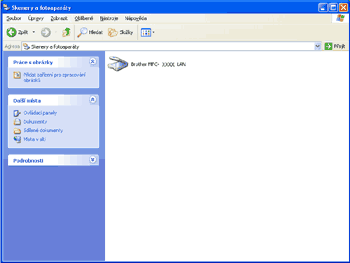 | ||||
| 2 | Postupujte jedním z následujících způsobů: | ||||
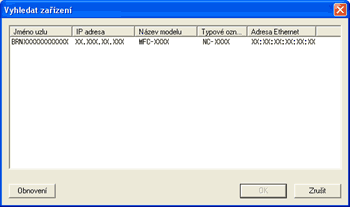
| 3 | Klepněte na záložku Síťová nastavení a zvolte vhodný způsob připojení. 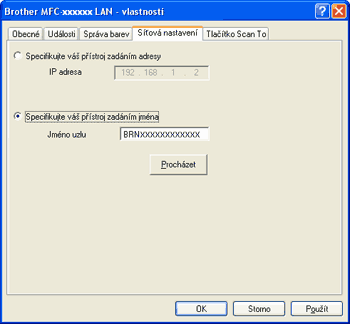
 | ||||
| 4 | Klepněte na záložku Tlačítko Scan To (Skenovat do) a do pole Jméno pro displej zadejte název počítače. Zadaný název se zobrazí na LCD displeji zařízení. Výchozím nastavením je název počítače. Můžete zadat libovolný název. 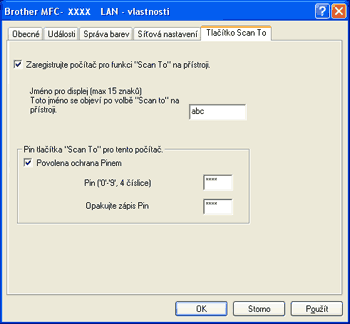 | ||||
| 5 | Chcete-li zabránit přijímání nežádoucích dokumentů, zadejte do polí Pin a Opakujte zápis Pin 4 číselný kód PIN. Dříve než budete moci naskenovat a odeslat dokument do počítače chráněného kódem PIN, zobrazí se na LCD displeji výzva k zadání kódu PIN. (Viz Používání tlačítka Scan (Sken) v síti.) |
| | |
 Poznámka