


| | |
 Poznámka Poznámka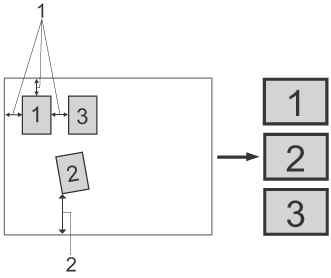
| 1 | Vložte paměťovou kartu nebo paměťovou jednotku USB Flash do zařízení. Poznámka  UPOZORNĚNÍ UPOZORNĚNÍ | ||||
| 2 | Vložte dokument. | ||||
| 3 | Stiskněte tlačítko  (Scan (Sken)). (Scan (Sken)). | ||||
| 4 | Stisknutím tlačítka  nebo nebo  zvolte Sken do media. zvolte Sken do media.Stiskněte tlačítko OK. Postupujte jedním z následujících způsobů: | ||||
| 5 | (Pro jednořádkové modely LCD) Stisknutím tlačítka nebo zvolte požadovanou kvalitu.Stiskněte tlačítko OK. (Pro barevné LCD modely) Stisknutím tlačítka nebo zvolte možnost Kvalita.Pomocí tlačítek  nebo nebo  zvolte požadovanou kvalitu. zvolte požadovanou kvalitu.Stiskněte tlačítko OK. Postupujte jedním z následujících způsobů: | ||||
| 6 | (Pro jednořádkové modely LCD) Stisknutím tlačítka nebo zvolte požadovaný typ souboru.Stiskněte tlačítko OK. (Pro barevné LCD modely) Stisknutím tlačítka nebo zvolte možnost Typ souboru.Pomocí tlačítek nebo zvolte požadovaný typ souboru.Stiskněte tlačítko OK. Postupujte jedním z následujících způsobů:
Poznámka | ||||
| 7 | Název souboru se nastaví automaticky. Pomocí číselné klávesnice však můžete určit vlastní název. Můžete změnit pouze 6 prvních číslic názvu souboru. (pouze modely MFC) (Pro barevné LCD modely) Stisknutím tlačítka nebo zvolte Jmeno souboru.Stiskněte tlačítko OK. PoznámkaPostupujte jedním z následujících způsobů:
| ||||
| 8 | Pokud používáte skenovací sklo, na LCD se zobrazí Dalsi stranka?. Po skončení skenování nezapomeňte před vyjmutím paměťové karty nebo paměťové jednotky USB Flash ze zařízení vybrat možnost Ne. | ||||
| 9 | Stisknutím tlačítka nebo zvolte Auto. oriznuti.Stiskněte tlačítko OK. | ||||
| 10 |
Stisknutím tlačítka
nebo zvolte Zap.Stiskněte tlačítko OK. | ||||
| 11 | Pokud nechcete změnit další nastavení, stisknutím tlačítka Mono Start (Start Mono) nebo Colour Start (Start Barva) spusťte skenování. | ||||
| 12 | Na displeji LCD se zobrazí počet skenovaných dokumentů. Stiskněte tlačítko OK. | ||||
| 13 | Stisknutím tlačítka nebo zobrazte náhled dat jednotlivých dokumentů. | ||||
| 14 | Stisknutím tlačítka OK data uložte. Stiskněte tlačítko Stop/Exit (Stop/Konec). Poznámka |
| 1 | Vložte paměťovou kartu nebo paměťovou jednotku USB Flash do zařízení. UPOZORNĚNÍ | ||||
| 2 | Vložte dokument. | ||||
| 3 | Stiskněte tlačítko (Scan (Sken)). | ||||
| 4 | Stiskněte tlačítko Sken do media. Postupujte jedním z následujících způsobů: | ||||
| 5 | Stiskněte tlačítko Kvalita a poté vyberte požadovanou kvalitu. Postupujte jedním z následujících způsobů: | ||||
| 6 | Stiskněte tlačítko Typ souboru a poté vyberte požadovaný typ souboru. Postupujte jedním z následujících způsobů:
Poznámka | ||||
| 7 | Název souboru se nastaví automaticky. Pomocí znakových kláves na ovládacím panelu však můžete vytvořit vlastní název. Stiskněte tlačítko Jmeno souboru a poté zadejte název souboru. Můžete změnit pouze 6 prvních číslic názvu souboru. (pouze modely MFC) Stiskněte tlačítko OK. PoznámkaPostupujte jedním z následujících způsobů: | ||||
| 8 | Pokud používáte skenovací sklo, na LCD se zobrazí Dalsi stranka?. Po skončení skenování nezapomeňte před vyjmutím paměťové karty nebo paměťové jednotky USB Flash ze zařízení vybrat možnost Ne. | ||||
| 9 | Stisknutím tlačítka nebo zobrazte funkci Automaticke oriznuti. Stiskněte tlačítko Automaticke oriznuti. | ||||
| 10 |
Stiskněte tlačítko Zap. | ||||
| 11 | Pokud nechcete změnit další nastavení, stisknutím tlačítka Mono Start (Start Mono) nebo Colour Start (Start Barva) spusťte skenování. | ||||
| 12 | Na displeji LCD se zobrazí počet skenovaných dokumentů. Stiskněte tlačítko OK. | ||||
| 13 | Stisknutím tlačítka nebo zobrazte náhled dat jednotlivých dokumentů. | ||||
| 14 | Stisknutím tlačítka Ulozit vse data uložte. |
Poznámka| | |

 . Podrobné informace o zadávání textu najdete v