



在纸张两面复印 (双面复印)
双面复印可减少纸张的使用量。
- 必须先从以下选项中选择一个双面复印布局,方能启动双面复印。
- 原稿布局决定了应选择的双面复印布局。
- 对双面文档进行手动双面复印时,请使用平板扫描器。
仅可使用 A4、A5 或 Letter 尺寸的普通纸。
- 纵向
- 单面到双面 (长边翻页)
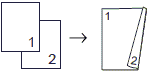
- 单面到双面 (短边翻页)
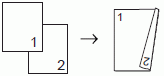
- 双面到双面
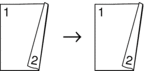
- 横向
- 单面到双面 (长边翻页)
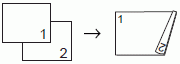
- 单面到双面 (短边翻页)
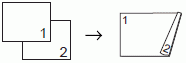
- 双面到双面

- 装入原稿。
- 按
 [复印]。
[复印]。 - 可按以下任一方式输入所需份数:
- 按触摸屏上的 [-]或 [+]。
- 按
 显示触摸屏上的键盘,然后使用触摸屏键盘输入所需份数。按[确定]。
 - 使用拨号盘输入所需份数。
- 若要排序多份复印件,按
 。
。 - 按
 或
或  显示[双面复印]选项,然后按所显示选项。
 - 执行以下操作中的一项:
要对单面文档进行双面复印,请执行以下步骤:
- 要更改布局选项,按[布局],然后按[长边翻页]或[短边翻页]。
- 按 [单面⇒双面]。
要对双面文档进行手动双面复印,按[双面⇒双面]。
 使用平板扫描器对双面文档进行手动双面复印。
- 查看触摸屏上的设置,然后按[确定]。
- 按 [启动黑白]或[启动彩色]。如果原稿已放入自动进稿器,则本设备将扫描页面并开始打印。
- 如果正在使用平板扫描器,重复以下步骤扫描原稿的每个页面:
- 将下一页放到平板扫描器上,然后按[继续]扫描页面。
- 扫描完所有页面后,按[完成]。
设备未打印输出第二面纸张前,请勿触碰所打印的纸张。设备将打印第一面并输出纸张,然后再次进纸打印第二面。
如果遇到打印脏污或卡纸问题,按  ,然后更改设置。
,然后更改设置。 本页上的信息对您有帮助吗?