| | |
| 1 | Tænd maskinen ved at tilslutte strømkablet. | ||||
| 2 | Tryk på Menu. Tryk på  eller eller  for at vælge Netværk, og tryk på OK. for at vælge Netværk, og tryk på OK.Tryk på eller for at vælge Netværks I/F, og tryk på OK.Vælg WLAN. | ||||
| 3 | Tænd computeren. Luk alle igangværende programmer før konfiguration. | ||||
| 4 | Sæt den medfølgende cd-rom i cd-rom-drevet. Åbningsskærmbilledet vises automatisk. Hvis skærmen med modelnavne vises, skal du vælge din maskine. Hvis sprogskærmen vises, skal du vælge dit sprog. | ||||
| 5 | Cd-rom'ens hovedmenu vises. Klik på Indledende installering eller Avanceret. 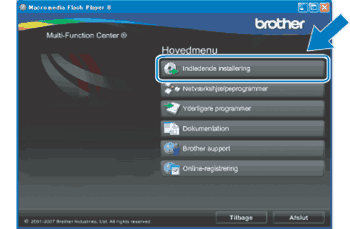 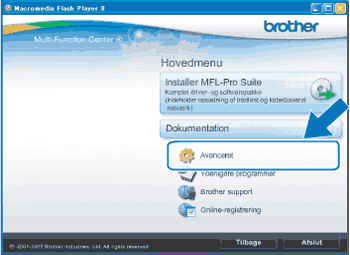  Bemærk! Bemærk! | ||||
| 6 | Klik på Trådløs LAN-opsætningsguide. 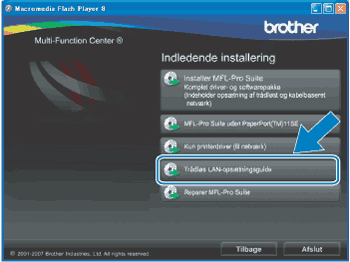 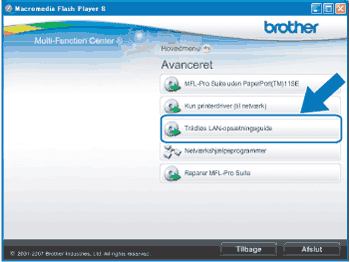 | ||||
| 7 | Vælg Installation trin for trin (anbefalet) og klik derefter på Næste. 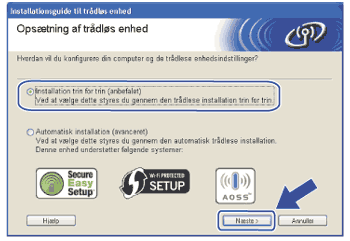 | ||||
| 8 | Vælg Uden kabel (avanceret) og klik derefter på Næste. 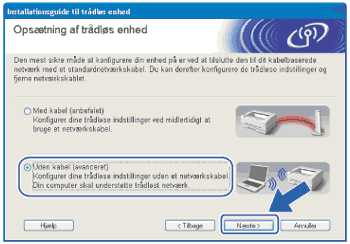 | ||||
| 9 | Læs Vigtigt. Marker afkrydsningsfeltet, når du har kontrolleret, at de trådløse indstillinger er aktiveret, og klik derefter på Næste. 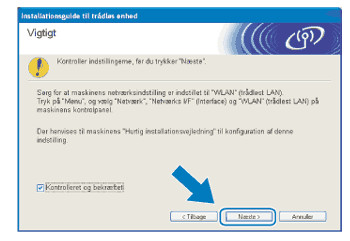 | ||||
| 10 | Du skal midlertidigt ændre din computers trådløse indstillinger. Følg vejledningen på skærmen. Sørg for at skrive alle indstillinger ned, såsom din computers SSID eller kanal (du får brug for dem til at gendanne computerens oprindelige trådløse indstillinger), og klik derefter på Næste. 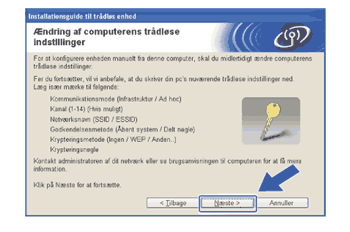 Hvis du vil konfigurere din maskine til det trådløse netværk, du bruger, så skriv indstillingerne for dit trådløse netværk ned før konfiguration. | ||||
| 11 | For at kommunikere med den ukonfigurerede trådløse maskine skal du midlertidigt ændre de trådløse indstillinger på pc'en, så de svarer til maskinens standardindstillinger, der vises på denne skærm. Marker afkrydsningsfeltet, når du har kontrolleret den trådløse indstilling, og klik derefter på Næste. 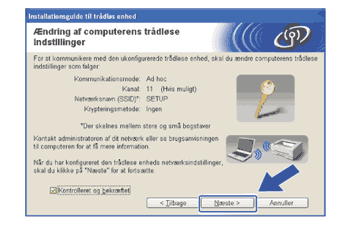 Bemærk! Bemærk! | ||||
| 12 | Vælg den maskine, du ønsker at konfigurere, og klik på Næste. Hvis listen er tom, skal du kontrollere, om der er tændt for maskinen, og derefter klikke på Opdater. 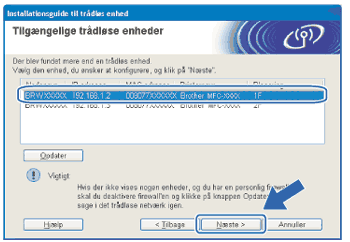 Bemærk! Bemærk! | ||||
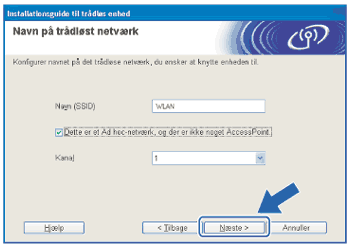
| 13 | Guiden vil søge efter trådløse netværk, der er tilgængelige fra maskinen. Vælg det Ad -hoc-netværk, du ønsker at knytte maskinen til, og klik derefter på Næste. 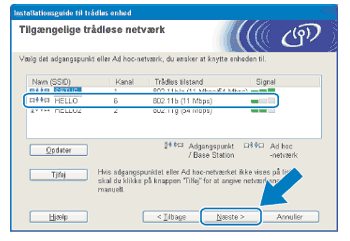 Bemærk! Bemærk!
| ||||
| 14 | Hvis dit netværk ikke er konfigureret til godkendelse og kryptering, vises følgende skærmbillede. For at fortsætte konfigurationen skal du klikke på OK og gå til trin 16. 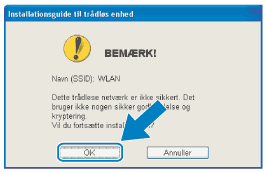 | ||||
| 15 | Indtast derefter Netværksnøgle og Bekræft netværksnøgle, og klik derefter på Næste.  | ||||
| 16 | Klik på Næste. Herefter sendes indstillingerne til din maskine. Netværkskonfigurationssiden vil blive udskrevet. Indstillingerne forbliver uændrede, hvis du klikker på Annuller. 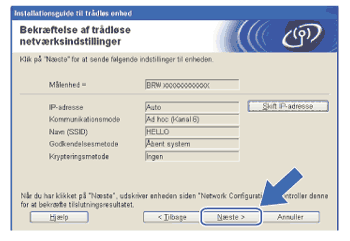 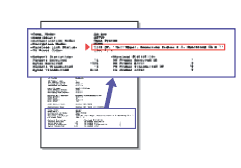 Bemærk! Bemærk! | ||||
| 17 | Kontroller den udskrevne konfigurationsside. Vælg status, som den er vist for Wireless Link Status på netværkskonfigurationssiden. Hvis status er "Failed To Associate", så gå til trin 18.  Bemærk! Bemærk! | ||||
| 18 | Klik på Udfør. Trådløs opsætning mislykkedes, da det ikke var muligt at knytte til et trådløst netværk. Dette er formentligt på grund af forkerte sikkerhedsindstillinger. Nulstil printserveren til dens fabriksindstillinger. (Se Nulstilling af netværksindstillingerne til fabriksindstilling.) Bekræft dit trådløse netværks sikkerhedsindstillinger og prøv igen fra trin 6 igen. 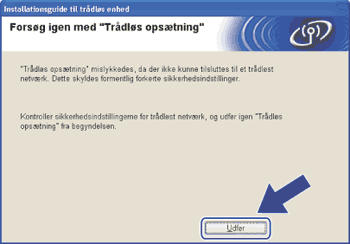 | ||||
| 19 | For at kunne kommunikere med den konfigurerede trådløse enhed skal du konfigurere computeren, så den anvender de samme trådløse indstillinger. Skift manuelt de trådløse indstillinger på computeren, så de svarer til maskinens trådløse indstillinger, der er vist på netværkskonfigurationssiden, som blev udskrevet i trin 16. Marker afkrydsningsfeltet, når du har kontrolleret disse indstillinger, og klik derefter på Næste. 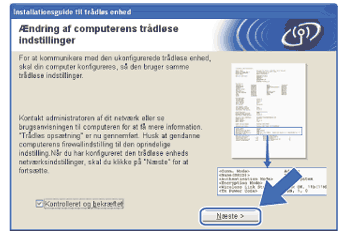 | ||||
| 20 | Marker afkrydsningsfeltet, når du har kontrolleret, at du har foretaget alle de trådløse indstillinger, og klik derefter på Udfør. 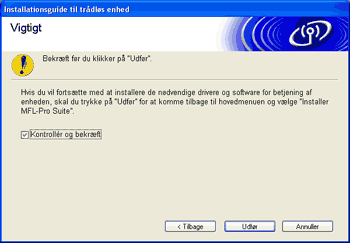 |
 |
Bemærk!Hvis dine trådløse indstillinger mislykkes, vises en fejlmeddelelse under installation af MFL-Pro Suite, og installationen afsluttes. Hvis denne fejl opstår, skal du gå til trin 6 og oprette den trådløse forbindelse igen. |
| | |
 og derefter på