Lehetősége van arra, hogy egy egész Címjegyzéket egy ASCII szöveges fáljba (*.csv) exportáljon. Létrehozhat egy vCard kártyát is a címjegyzékben szereplő címzettek számára, amelyet a kimenő e-mailekhez csatolhat (a vCard egy elektronikus névjegykártya, amely tartalmazza a küldő elérhetőségeit.) A címjegyzék exportálható a távoli beállítás hívási adataiként is, amelyet felhasználhat a gép Távoli beállítás alkalmazásában. (Lásd
Távoli beállítás.) Ha vCard-ot szeretne létrehozni, akkor először a címjegyzék azon tagjára kell kattintania, akinek a részére létre szeretné hozni a vCard-ot.
Címjegyzék tételek exportálása

Megjegyzés
| • | vCard létrehozásakor először ki kell választani a címzettet. |
| • | Ha az 1 lépésben a vCard lehetőséget választja, a Fájl típusa beállítása vCard (*.vcf) lesz. |
| 1 | Válasszon az alábbi lehetőségek közül: | • | A Címjegyzékben kattintson a Fájl , az Export, majd a Szöveg lehetőségre. | | • | A Címlistán kattintson a Fájl, az Export, majd a vCard gombra, és folytassa a 5 lépéstől. | | • | A Címlistán kattintson a Fájl, az Export, majd a Távbeállítási hívás-információ gombra, és folytassa a 5 lépéstől. |
|
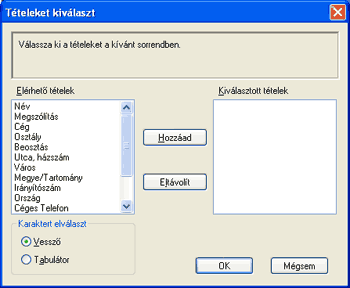
| 2 | Az Elérhető tételek oszlopban válassza ki az exportálni kívánt mezőket, majd kattintson a Hozzáad gombra. Megjegyzés | | A tételeket a kívánt felsorolási sorrendben válassza ki. |
|
| 3 | Ha egy ASCII-fájlba exportál, válassza a Tabulátor vagy a Vessző elemet a Karaktert elválaszt listából. Ekkor Tabulátor vagy Vessző karakterek választják el az adatmezőket. |
| 4 | Az információ mentéséhez kattintson az OK gombra. |
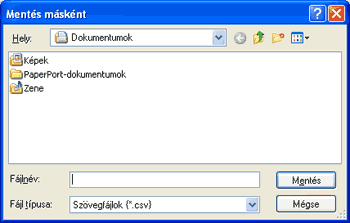
| 5 | Adja meg a fájl nevét, majd kattintson a Mentés gombra. |