Sie können das Adressbuch als ASCII-Textdatei (*.csv) exportieren, um die Daten zum Beispiel in das Adressbuch eines anderen Programms zu importieren. Daneben besteht die Möglichkeit, die Daten als elektronische Visitenkarte, die an eine E-Mail angehängt werden kann, im vCard-Format (*.vcf) zu speichern. (Eine elektronische Visitenkarte enthält die Kontaktinformationen des Senders.) Das Adressbuch kann auch als Ferneinrichtungs-Anrufdaten exportiert werden, die Sie dann mit dem Remote-Setup-Programm Ihres Gerätes verwenden können. (Siehe
Remote Setup.) Um eine elektronische Visitenkarte (vCard) zu erstellen, wählen Sie zuerst den gewünschten Kontakt aus.
Adressbuch-Einträge exportieren

Hinweis
| • | Um eine elektronische Visitenkarte (vCard) zu erstellen, wählen Sie zuerst den gewünschten Kontakt aus. |
| • | Wenn Sie in Schritt 1 Visitenkarte (vCard) gewählt haben, wird als Dateityp: vCard (*.vcf) angezeigt. |
| 1 | Sie haben die folgenden Möglichkeiten: | • | Klicken Sie im Adressbuch auf Datei, Exportieren, dann auf Text. | | • | Klicken Sie im Adressbuch auf Datei, Exportieren, dann auf vCard und gehen Sie zu Schritt 5. | | • | Klicken Sie im Adressbuch auf Datei, Exportieren, dann auf Ferneinrichtungs-Anrufdaten und gehen Sie zu Schritt 5. |
|
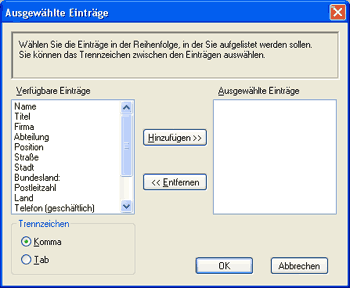
| 2 | Wählen Sie nun die Datenfelder, die Sie exportieren möchten, im Feld Verfügbare Einträge aus und klicken Sie dann auf Hinzufügen >>. Hinweis | | Wählen Sie die Einträge in der Reihenfolge aus, in der sie in der Exportdatei gespeichert werden sollen. |
|
| 3 | Wenn Sie die Daten in eine ASCII-Datei exportieren, wählen Sie als Trennzeichen zwischen den Einträgen Tab oder Komma aus. Es wird dann als Trennzeichen ein Tab bzw. ein Komma zwischen den einzelnen Datenfeldern eingefügt. |
| 4 | Klicken Sie auf OK, um die Daten zu speichern. |
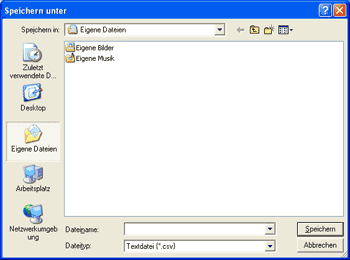
| 5 | Geben Sie den Dateinamen ein und klicken Sie auf Speichern. |