


| | |

 FONTOS
 Megjegyzés
| 1 | Helyezze be a dokumentumot. |
| 2 | Adja meg a másolatok számát. |
| 3 | Használja a  vagy a vagy a  gombot a Oldal beáll. opció kiválasztásához. gombot a Oldal beáll. opció kiválasztásához. |
| 4 | Nyomja meg a  vagy vagy  gombot a Ki(1 az 1), 2 az 1-ben(Á), 2 az 1-ben(F), 4 az 1-ben(Á), 4 az 1-ben(F) vagy Poszter(3 x 3) beállítás kiválasztásához. gombot a Ki(1 az 1), 2 az 1-ben(Á), 2 az 1-ben(F), 4 az 1-ben(Á), 4 az 1-ben(F) vagy Poszter(3 x 3) beállítás kiválasztásához.Nyomja meg az OK gombot. |
| 5 | Ha semmilyen további beállítást nem akar módosítani, akkor nyomja meg a Mono Start vagy Colour Start (Színes Start) gombot az oldal szkenneléséhez. Ha posztert készít, akkor a készülék beszkenneli az oldalakat és elkezdi a nyomtatást. Ugorjon a 6 lépéshez. |
| 6 | Ha a készülék beszkennelte a lapot, a következő lap beszkenneléséhez nyomja meg a + (Igen) gombot. |
| 7 | Helyezze a következő lapot a szkennerüvegre. Nyomja meg az OK gombot. |
| 8 | Miután megtörtént minden oldal beszkennelése, nyomja meg a - (Nem) gombot a befejezéshez. |
| • | 2 az 1-ben (Á)  |
| • | 2 az 1-ben (F)  |
| • | 4 az 1-ben (Á)  |
| • | 4 az 1-ben (F)  |
| • | Poszter (3 x 3) Egy fényképről készíthet plakátméretű másolatot. 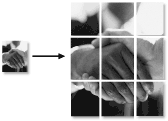 |
Megjegyzés| | |