

Inicio > Imprimir > Imprimir datos directamente desde una unidad de memoria flash USB o cámara digital compatible con almacenamiento masivo


Imprimir datos directamente desde una unidad de memoria flash USB o cámara digital compatible con almacenamiento masivo
- Asegúrese de que la cámara digital esté activada.
- Se admiten archivos PDF, JPEG, TIFF y PRN.
- Su cámara digital debe cambiarse del modo PictBridge al modo de almacenamiento masivo.
- Requisitos de la unidad flash USB:
- Clase: almacenamiento masivo USB
- Formatos: FAT12/FAT16/FAT32/exFAT
- IMPORTANTE
- Para evitar daños en el equipo, NO conecte un dispositivo diferente a la cámara digital o una unidad flash USB a la interfaz directa del USB.
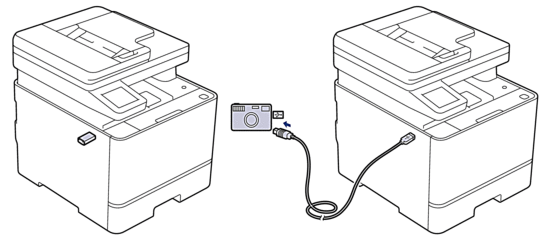
Ubicación del puerto USB (Vista frontal)
Ubicación del puerto USB (vista posterior) (MFC-L8970CDW/MFC-EX575)
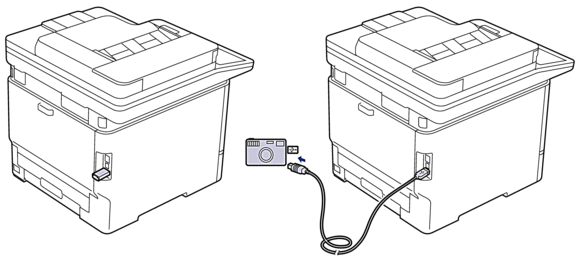
- Conecte su unidad flash USB o cámara digital a la interfaz directa USB. La pantalla táctil mostrará automáticamente el menú USB para confirmar que la unidad flash USB o la cámara digital están conectadas correctamente.

- Si ocurre un error, el menú USB no aparecerá en la pantalla táctil.
Cuando el equipo está en modo hibernación, la pantalla táctil no mostrará ninguna información aunque conecte una unidad flash USB en la interfaz directa USB. Pulse la pantalla táctil para activar el equipo.
- Si el equipo tiene encendida la función de seguridad, es posible que no pueda imprimir desde una unidad flash USB o una cámara digital.
- (MFC-L8970CDW/MFC-EX575) Si el equipo le pide elegir el puerto USB, selecciónelo en la pantalla táctil.
- Pulse [Impresión directa].
- Deslice el dedo hacia arriba o hacia abajo, o bien pulse
 o
o  para que se muestre el archivo que desea imprimir y, a continuación, seleccione el archivo. Para imprimir un índice de los archivos guardados en la unidad flash USB o la cámara digital, pulse
 [Impr. índice (Imprimir índice)] en la pantalla táctil. Pulse [Iniciar negro (Negro Inicio)] o [Iniciar color (Color Inicio)] para imprimir los datos.
 - Realice una de las siguientes acciones:
- Para cambiar los ajustes, pulse
 [Config. impr. (Ajustes impres)]. Vaya al paso siguiente.
 - Si desea usar las configuraciones predeterminadas, ingrese el número de copias, y luego, presione [Iniciar negro (Negro Inicio)] o [Iniciar color (Color Inicio)].
- Seleccione los ajustes de impresión que desea cambiar:
[Calidad impr. (Calidad Impres.)]
[Selec. bandeja]
[Tipo de papel (Tipo d papel)]
[Tamaño papel]
[Página múltip. (Pág. múltiples)]
[Orientación]
[Ambos lados (Ambas caras)]
[Intercalar]
[Opciones de impr. de PDF (Opciones de impresión PDF)]
[Ajustar PDF a página (Ajustar a página PDF)]
Según el tipo de archivo, algunos de estos ajustes pueden no aparecer. - Pulse [OK].
- Introduzca el número de copias deseado.
- Pulse [Iniciar negro (Negro Inicio)] o [Iniciar color (Color Inicio)] para imprimir los datos.
- Pulse
 .
. - IMPORTANTE
- NO retire la unidad flash USB o la cámara digital de la interfaz directa del USB hasta que la impresión haya finalizado en el equipo.
¿Le fue útil esta página?