

Inicio > Mantenimiento de rutina > Cambiar consumibles > Reemplazo de la unidad de tambor


Reemplazo de la unidad de tambor
Antes de comenzar el proceso de sustitución  Información relacionada: Cambiar consumibles
- Asegúrese de que el equipo esté encendido.
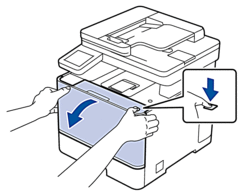
- Presione el botón liberador de la cubierta delantera y abra la cubierta delantera.
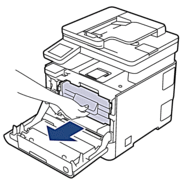
- Sostenga la manija verde etiquetada de la unidad de tambor. Jale la unidad de tambor del equipo hasta que se trabe.
- IMPORTANTE
- Recomendamos colocar el conjunto de cartucho de tóner y la unidad de tambor en una superficie limpia y plana con papel descartable debajo por si derrama o salpica el tóner accidentalmente.
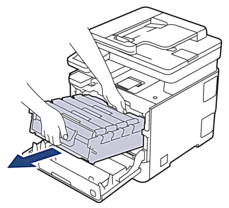
- Sosteniendo las manijas verdes de la unidad de tambor, levante el frente de la unidad de tambor y extráigala del equipo.
- IMPORTANTE
-
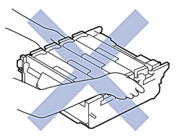
Sostenga las manijas de la unidad de tambor cuando lo transporte. NO sostenga los lados de la unidad de tambor.
- Quite el embalaje de la nueva unidad de tambor.
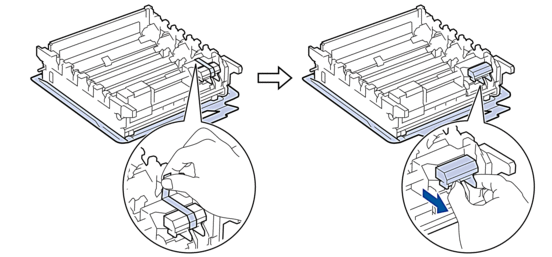
- Quite la cinta azul de la parte posterior de la unidad de tambor y, luego, quite la cubierta protectora.
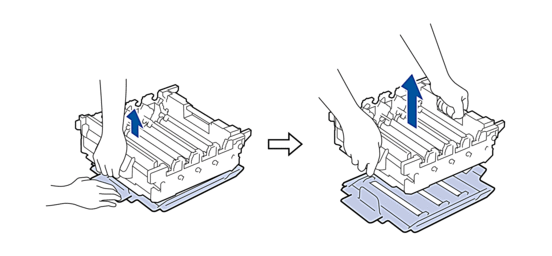
- Quite la cubierta protectora de debajo de la unidad de tambor.
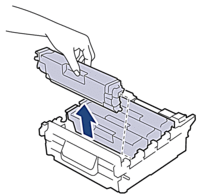
- Sostenga la manija del cartucho de tóner y jale el cartucho de tóner hacia arriba y extráigala de la unidad de tambor. Repita esto para todos los cartuchos de tóner.
- Vuelva a colocar el cartucho de tóner en la unidad de tambor nueva. Asegúrese de que el color del cartucho de tóner coincida con la etiqueta del mismo color en la unidad de tambor. Repita esto para todos los cartuchos de tóner.
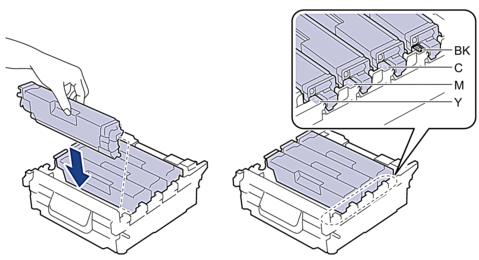
- BK: Negro
- C: Cian
- M: Magenta
- Y: Amarillo
 Asegúrese de insertar el cartucho de tóner correctamente; de lo contrario, puede separarse de la unidad de tambor.
 - Deslice suavemente la unidad de tambor en el equipo hasta que se detenga.
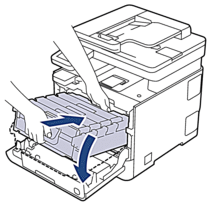
- Con la manija verde etiquetada, empuje la unidad de tambor de nuevo en el equipo hasta que encaje en su lugar.
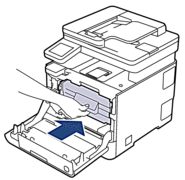
- Cierre la cubierta delantera del equipo.
- NOTA
-
- El tambor se deteriora debido al uso y a su rotación, además de su interacción con el papel, con el tóner y con otros materiales en el recorrido del papel. Cuando Brother diseñó este producto, decidió utilizar la cantidad de rotaciones del tambor como un factor lógico determinante de la vida útil del tambor. Cuando el tambor alcance la cantidad máxima de rotaciones determinadas de fábrica, que correspondan a la capacidad de páginas calculadas, la pantalla de LCD del producto recomendará el cambio del tambor. El producto continuará funcionando; no obstante, es probable que la calidad de impresión no sea óptima.
- Si se expone una unidad de tambor sin embalaje a la luz solar directa (o a la luz artificial de una habitación durante largos periodos), es posible que esto produzca un daño en la unidad.
Existen varios factores que determinan la vida útil real del tambor, como la temperatura, la humedad, el tipo de papel, el tipo de tóner, etc. En condiciones ideales, se estima que la vida útil promedio del tambor es de:
- Aproximadamente 30.000 páginas tomando como base una página por tarea (páginas A4 o Carta a una sola cara)
- Aproximadamente 50.000 páginas tomando como base 3 páginas por tarea (páginas A4 o Carta a una sola cara)
El número de páginas puede variar de acuerdo a distintos factores que incluyen, entre otros, el tipo y el tamaño del sustrato.
Debido a que no tenemos el control sobre los diferentes factores que determinan la vida útil real del tambor, no podemos garantizar que su tambor pueda imprimir un mínimo de páginas determinado.
- El equipo solo debe usarse en un ambiente limpio, libre de polvo y con ventilación adecuada.
Le recomendamos utilizar productos originales de Brother para garantizar un rendimiento y una calidad de impresión estables. Si bien es posible que no todos los productos no originales causen problemas de calidad, algunos pueden afectar negativamente la calidad de impresión o provocar desperfectos en el equipo. Es posible que Brother le cobre por reparar su equipo si se demuestra que el daño fue causado por un producto no original, incluso si el equipo aún se encuentra cubierto por la garantía.