

Inicio > Imprimir > Imprimir desde la computadora (Windows) > Cambiar la configuración de impresión predefinida (Windows) > Establecer la configuración de bandeja adicional (Windows)


Establecer la configuración de bandeja adicional (Windows)
Acceda a las propiedades de su equipo para detectar automáticamente la bandeja adicional el y número de serie de su equipo.
El controlador de impresora detecta automáticamente la bandeja adicional durante la instalación del controlador. Si agregó la bandeja adicional luego de la instalación del controlador, siga estos pasos:
- Mantenga presionada la tecla
 y pulse el
  en el teclado de su computadora para iniciar Ejecutar.
 - Escriba "control printers" en el campo Abrir: y haga click en Aceptar.
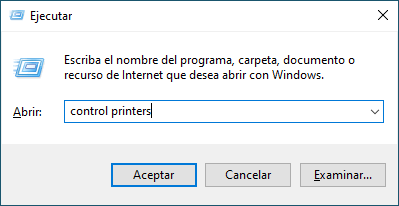 Aparece la ventana Dispositivos e impresoras.
 Si no aparece la ventana Dispositivos e impresoras, haga clic en .
 - Haga clic derecho en el icono de su modelo y luego seleccione Propiedades de impresora. (Si aparecen las opciones del controlador de impresora, seleccione el controlador de su impresora).Aparecerá el cuadro de diálogo de las propiedades de la impresora.
- Haga clic en la pestaña Configuración de dispositivo.
- Haga clic en el botón Detectar automáticamente.
Tanto la bandeja adicional como el número de serie del equipo se detectan automáticamente.
- Haga clic en el botón Aplicar.
- Cierre el cuadro de diálogo de las propiedades de la impresora.
La función Detectar automáticamente no está disponible en las siguientes condiciones del equipo:
- El equipo está apagado.
- El equipo se comparte mediante un servidor de impresión.
El equipo y su computadora no están conectados.
¿Le fue útil esta página?