

Ana sayfa > Tarama > Makinenizdeki Tara Düğmesini Kullanarak Tarama > Taranmış Verileri E-posta Eki Olarak Kaydetme


Taranmış Verileri E-posta Eki Olarak Kaydetme
Taranmış verileri makinenizden e-posta uygulamanıza ek olarak gönderin.
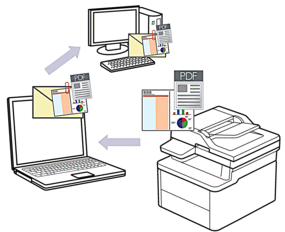
- Tarama ayarlarında geçici değişiklikler yapmak için makinedeki Tarama düğmesini kullanın. Kalıcı değişiklikler yapmak için Brother iPrint&Scan'i kullanın.
Makinenizin Tarama düğmesiyle bu özelliği kullanmak için Brother iPrint&Scan’de aşağıdaki uygulamalardan birini seçtiğinizden emin olun:
- Windows: Microsoft Outlook
- Mac: Apple Mail
- öğesine basın.
- Makine ağ üzerinden bağlıysa veri göndermek istediğiniz bilgisayarın adını seçin.

LCD, bilgisayarınız için bir PIN girmenizi istiyorsa, dört basamaklı PIN’i LCD’ye girin ve sonra [OK] öğesine basın.
- Ayarları değiştirmek için
 [Seçenekler] öğesine basın ve ardından değiştirmek istediğiniz tarama ayarlarını seçin. Varsayılan ayarları kullanıyorsanız bu adımı atlayın. Mevcut seçenekler modelinize ve ayarlarınıza bağlı olarak farklılık gösterebilir.
- [2-taraflı Tarama]
- [Tarama Ayarl.]
- [Renk Ayarı]
- [Çözünürlük]
- [Dosya Türü]
- [Belge Boyutu]
- [Parlaklık]
- [Kontrast]
- [Oto Eğri. Düzelt]
- [Boş Sayfayı Atla]
- [Boş sayfa hassasiyetini atla]
- [Arka Plan Rengini Kaldır]
- [Kenar Boş. Ayar.]
- [Moire Azaltma]
- [Colour/Grey TIFF Sıkıştırma]
- [Siyah Beyaz TIFF Sıkıştırma]
Tarama ayarlarını değiştirmek için Brother iPrint&Scan yazılımı yüklü bir bilgisayar makinenize bağlanmalıdır.
Makinenizde [OK] düğmesi görüntüleniyorsa [OK] öğesine basın.
Ayarları kısayol olarak kaydetmek için, [Kısay. olrk. kaydet] öğesine basın.
- [Başlat] öğesine basın.Makine taramaya başlar. Makinenin tarayıcı camını kullanıyorsanız, tarama işini tamamlamak için Dokunmatik Ekran'daki talimatları izleyin.
Bu sayfa faydalı oldu mu?