

Inicio > Escanear > Escanear desde el ordenador (Windows) > Escanear con Kofax PaperPort™ 14SE o con otras aplicaciones de Windows


Escanear con Kofax PaperPort™ 14SE o con otras aplicaciones de Windows
Puede utilizar la aplicación Kofax PaperPort™ 14SE para escanear.
- Esta función no está disponible en los países sujetos a regulaciones sobre la exportación.
- Para descargar la aplicación Kofax PaperPort™ 14SE, haga clic en
 (Brother Utilities), seleccione Más en la barra de navegación izquierda y, a continuación, haga clic en PaperPort.

En los siguientes pasos se describen las instrucciones para escanear con PaperPort™ 14SE. Los pasos son similares para otras aplicaciones de Windows. PaperPort™ 14SE es compatible con los controladores TWAIN y WIA; en estos pasos se utiliza el controlador TWAIN (recomendado).
- Inicie PaperPort™ 14SE.Realice una de las siguientes acciones:
- Windows 11
Haga clic en
 Todas las aplicacionesKofax PaperPort 14PaperPort.
 - Windows 10
Haga clic en
 > .
> .
- Haga clic en el menú Escritorio y, a continuación, haga clic en Configuración de digitalización en la cinta Escritorio.
Aparecerá el panel Digitalizar u obtener fotografia en el lateral izquierdo de la pantalla.
- Haga clic en Seleccionar....
- En la lista de escáneres disponibles, seleccione su modelo con TWAIN: TW en el nombre.
- Haga clic en Aceptar.
- Marque la casilla Mostrar el cuadro de diálogo del escáner en el panel Digitalizar u obtener fotografia.
- Haga clic en Digitalizar.
Aparecerá el cuadro de diálogo de configuración del escáner.
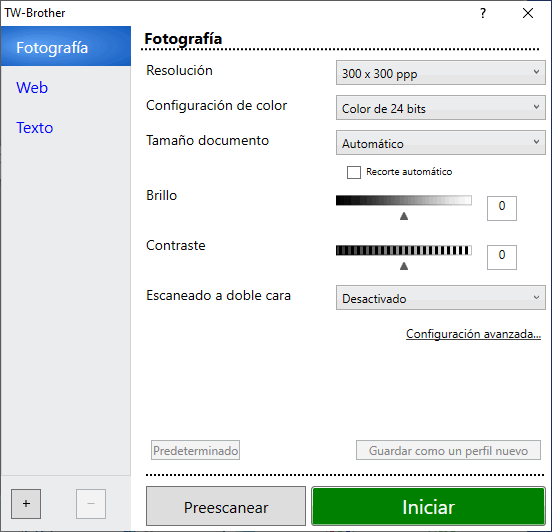
- Si es necesario, configure las siguientes opciones en el cuadro de diálogo Configuración del escáner.
- Haga clic en la lista desplegable Tamaño documento y, a continuación, seleccione el tamaño del documento.
Para escanear ambas caras del documento (MFC-L8730CDW/MFC-L8970CDW/MFC-EX570):
El escaneado a 2 caras automático está disponible solo cuando se utiliza la unidad ADF.
No es posible utilizar Preescanear para obtener la vista previa de la imagen escaneada.
- Haga clic en Preescanear para obtener una vista previa de la imagen y recortar las partes no deseadas antes de escanear.
- Haga clic en Iniciar.
El equipo comenzará a escanear.
¿Le ha sido útil esta página?