

主页 > 扫描 > 使用本设备上的扫描按钮进行扫描 > 扫描照片和图像


扫描照片和图像
将扫描的照片或图像直接发送到计算机中。
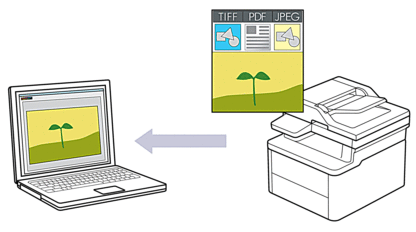
若要从本设备进行扫描:
必须使用 Brother iPrint&Scan 选择本设备。
使用 Brother iPrint&Scan 更改文件类型、文件存储位置等扫描设置。
更多信息
 相关信息: 使用 Brother iPrint&Scan 更改扫描按钮设置
 若要从计算机进行扫描:
相关信息: 使用 Brother iPrint&Scan 进行扫描 (Windows/Mac)
- 按。
- 如果已通过网络连接至本设备,请选择您想发送数据的目标计算机名称。

如果液晶显示屏提示您输入计算机的 PIN,请在液晶显示屏上输入四位数 PIN,然后按[确定]。
- 若要更改设置,按
 [选项],然后选择您想更改的扫描设置。如果使用默认设置,请跳过此步。 可用选项可能会因型号和设置的不同而有所差异。
- [扫描设置]
- [颜色设置]
- [分辨率]
- [文件类型]
- [文档尺寸]
- [亮度]
- [对比度]
- [自动消除倾斜]
- [跳过空白页]
- [跳过空白页敏感度]
- [去除背景色]
- [边距设置]
- [减少波纹]
- [彩色/灰度TIFF压缩]
- [B&W TIFF压缩]
若要更改扫描设置,必须将安装有 Brother iPrint&Scan 软件的计算机连接到您的设备。
如果设备显示[确定]按钮,按[确定]。
若要将设置保存为快捷方式,按[另存为快捷方式]。
- 按[启动]。设备开始扫描。如果正在使用设备的平板扫描器,请遵循触摸屏提示完成扫描作业。
本页上的信息对您有帮助吗?