



触摸式液晶显示屏概述
您可以从以下两种屏幕中选择设置为主要主页屏幕:主页屏幕和快捷方式屏幕。显示主页屏幕时,向左或向右滑动屏幕或者按  或
或  显示其他主页屏幕。
当设备闲置时,主要主页屏幕显示设备状态。显示此屏幕时,表示设备准备就绪可执行下一个命令。
如果启用 Active Directory 身份验证或 LDAP 身份验证,设备的操作面板将被锁定。
可用功能因型号的不同而有所差异。
在主页屏幕上,您可以访问各种设置。
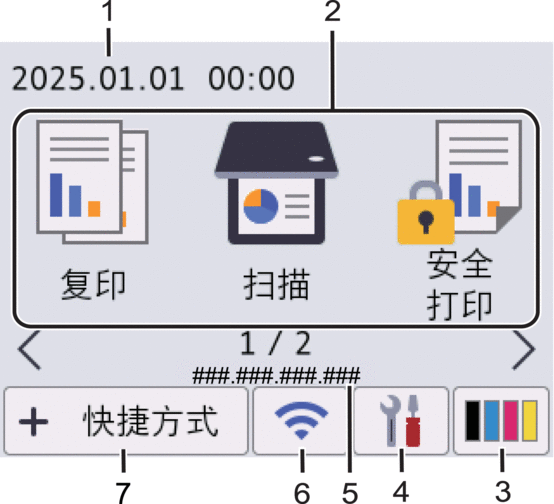
主页屏幕:屏幕 1
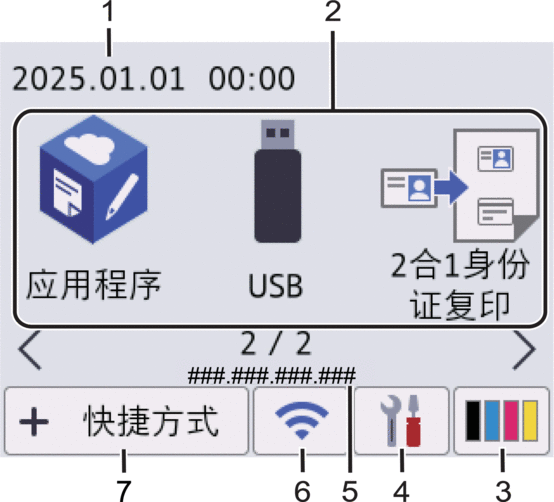
主页屏幕:屏幕 2
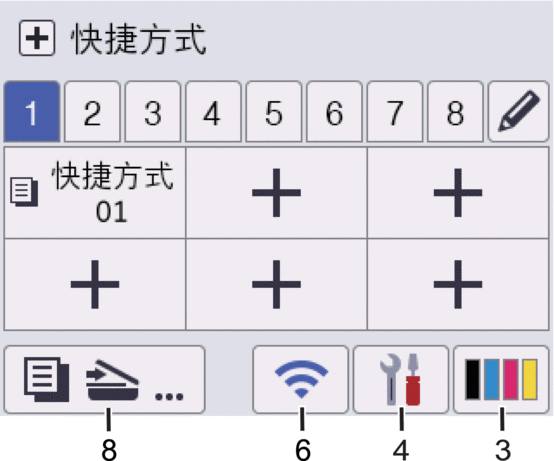
快捷方式屏幕
创建常用操作的快捷方式,例如发送传真、复印和扫描。

日期和时间
在设备上显示日期和时间。
- 功能图标
 [复印]
[复印] 按此按钮进入复印模式。
 [扫描]
[扫描] 按此按钮进入扫描模式。
 [安全打印]
 按此键可访问[安全打印]选项。
 [应用程序]
 按此键可将本设备连接到 Brother 应用服务。
 [USB]
[USB] 按此键可访问 USB 菜单并选择[扫描到USB]或[直接打印]选项。
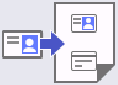 [2合1身份证复印]
 按此键可访问 2 合 1 身份证ID 复印选项。
 (墨粉)
(墨粉) 显示墨粉盒的剩余寿命。按此键可访问[墨粉]菜单。
 (设置)
(设置) 按此键可访问[设置]菜单。
如果设置锁定功能已开启, 锁图标会显示在液晶显示屏上。必须将设备解锁才能更改设置。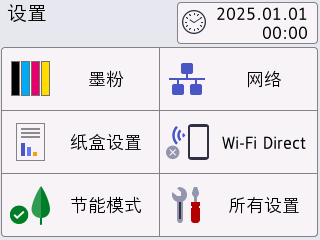
 墨粉
墨粉 - 显示墨粉盒的剩余寿命。
- 按此键可访问[墨粉]菜单。
 /
/ 网络
网络 - 按此键可设置网络连接。
- 屏幕上的四级指示器,用于显示使用无线连接时的当前无线信号强度。
 Wi-Fi Direct (适用于 DCP 型号)
 按此键可访问[Wi-Fi Direct]菜单。
 纸盒设置
纸盒设置 按此键可访问[纸盒设置]菜单。
 环保模式
环保模式 按此键可访问[节能模式]菜单。
 所有设置
所有设置 按此键可访问所有设备设置。
 日期和时间
日期和时间 在设备上显示日期和时间。
按此键可访问[日期和时间]菜单。
IP 地址
如果显示信息菜单中的 IP 地址设置已打开,则主页屏幕上将显示本设备的 IP 地址。
 或
或  (无线状态)
 按此键可配置无线设置。
如果您在使用无线连接,屏幕上的四级指示器显示当前的无线信号强度。
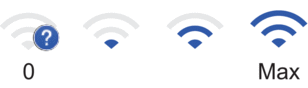
禁用无线局域网
 [快捷方式]
 按此键可访问[快捷方式]屏幕。
 (主页屏幕)
 按此键可访问主页屏幕。
-
警告图标
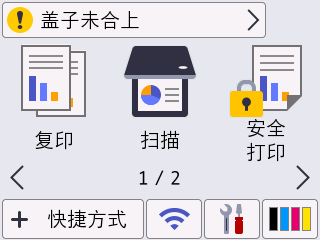
出现错误或维护信息时显示警告图标
 。按信息区域查看该信息,然后按
  返回主页屏幕。