

Strona główna > Skanowanie > Skanowanie z komputera (Windows) > Skanowanie za pomocą programu Kofax PaperPort™ 14SE lub innych aplikacji systemu Windows > Ustawienia sterownika TWAIN (Windows)


Ustawienia sterownika TWAIN (Windows)
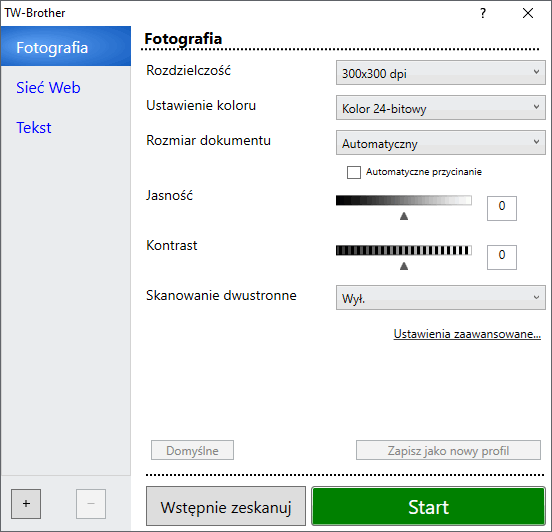

- Należy pamiętać, że nazwy opcji i dostępne wartości różnią się w zależności od urządzenia.
- Opcja Kontrast jest dostępna tylko w przypadku wybrania opcji, Szary (rozproszenie błędu), Czysty szary lub Kolor 24-bitowy w ustawieniach Ustawienie koloru.
- Skanuj
- Wybierz opcję Fotografia, Sieć Web lub Tekst, w zależności od typu dokumentu, który chcesz zeskanować.
Skan (Rodzaj obrazu) Rozdzielczość Ustawienie koloru Fotografia Opcja ta pozwala skanować fotografie. 300 x 300 dpi Kolor 24-bitowy Sieć Web Opcja ta umożliwia dołączanie skanowanych obrazów do stron internetowych. 100 x 100 dpi Kolor 24-bitowy Tekst Opcja ta pozwala skanować dokumenty tekstowe. 200 x 200 dpi Czarny i biały
- Rozdzielczość
- Wybierz rozdzielczość skanowania z listy rozwijanej Rozdzielczość. Wyższa rozdzielczość wymaga większej ilości pamięci i dłuższego czasu przesyłania, ale oferuje wyższą jakość skanowanego obrazu.
- Ustawienie koloru
- Wybierz spośród wielu głębi koloru skanowania.
-
- Czarny i biały
- Przydatny do skanowania tekstu i obrazów liniowych.
- Szary (rozproszenie błędu)
- Przydatny do skanowania fotografii lub grafiki. (Rozpraszanie błędów to metoda tworzenia symulowanych obrazów w odcieniach szarości bez wykorzystywania prawdziwych szarych punktów. Czarne punkty układane są w specyficzne wzory, aby uzyskać wygląd szarości).
- Czysty szary
- Przydatny do skanowania fotografii lub grafiki. Ten tryb jest dokładniejszy, ponieważ wykorzystuje maksymalnie 256 odcieni szarości.
- Kolor 24-bitowy
- Użyj, aby utworzyć obraz o najdokładniejszym odwzorowaniu kolorów. Ten tryb wykorzystuje do skanowania obrazu 16,8 mln kolorów, ale wymaga największej ilości pamięci i ma najdłuższy czas przesyłania.
- Rozmiar dokumentu
- Wybierz dokładny rozmiar dokumentu z listy zaprogramowanych rozmiarów skanowania.
W przypadku wybrania opcji Niestandardowe zostanie wyświetlone okno dialogowe Niestandardowy rozmiar dokumentu, w którym można podać rozmiar dokumentu.
- Automatyczne przycinanie
- Można zeskanować wiele dokumentów umieszczonych na szybie skanera. Urządzenie zeskanuje każdy dokument i utworzy oddzielne pliki lub jeden plik wielostronicowy.
- Jasność
- Ustaw poziom jasności, przesuwając suwak w prawą lub lewą stronę, co spowoduje rozjaśnienie lub przyciemnienie obrazu. Jeśli zeskanowany obraz jest zbyt jasny, ustaw niższą wartość jasności, a następnie zeskanuj dokument ponownie. Jeśli zeskanowany obraz jest za ciemny, ustaw wyższy poziom jasności i zeskanuj dokument ponownie. Aby ustawić poziom jasności, możesz również wprowadzić wartość w polu.
- Kontrast
- Zwiększ lub zmniejsz poziom kontrastu, przesuwając suwak w prawą lub w lewą stronę. Zwiększenie kontrastu powoduje podkreślenie ciemnych i jasnych obszarów obrazu, natomiast zmniejszenie kontrastu — podkreślenie szczegółów w obszarach w kolorze szarym. Aby ustawić poziom kontrastu, możesz również wprowadzić wartość w polu.
- Skanowanie dwustronne (MFC-L8730CDW/MFC-L8970CDW/MFC-EX570)
- Skanowanie obu stron dokumentu. Podczas korzystania z funkcji automatycznego skanowania dwustronnego musisz wybrać opcję Pobier. od dłuż. krawędzi lub Pobier. od krót. krawędzi z listy rozwijanej Skanowanie dwustronne, tak aby po odwróceniu strony miały prawidłowy układ.
- Ustawienia zaawansowane
- Skonfiguruj zaawansowane ustawienia, klikając łącze Ustawienia zaawansowane w oknie dialogowym ustawień skanowania.
- Korekta dokumentu
- Automatyczne prostowanie
Ustaw urządzenie na automatyczną korektę przekrzywienia dokumentu podczas skanowania stron.
- Wykrywaj koniec strony (podajnik ADF)
Wykrywa koniec strony i automatycznie dostosowuje rozmiar strony, gdy długość dokumentu zeskanowanego z podajnika ADF jest mniejsza niż wybrany rozmiar dokumentu.
- Ustawienia marginesów
Wyreguluj marginesy dokumentu.
- Obróć obraz
Obrót zeskanowanego obrazu.
- Wypełnienie kolorem
Wypełnienie krawędzi z czterech stron skanowanego obrazu przy użyciu wybranego koloru i zakresu.
- Pomiń pustą stronę
Usuń puste strony dokumentu ze skanu.
- Tryb wyjścia o stałym rozmiarze (Letter/Legal)
Skanowanie dokumentów o różnych rozmiarach. Urządzenie wykrywa rozmiar każdego dokumentu i tworzy plik zawierający strony formatu Letter i Legal. Aby użyć tego trybu, wybierz opcję Automatyczny z listy rozwijanej Rozmiar dokumentu.
- Jakość obrazu
- Przetwarzanie w tle
- Usuwanie przenikania / wzoru
Zapobieganie przemakaniu.
- Usuńkolor tła
Usuń podstawowy kolor dokumentów, aby zeskanowane dane były bardziej czytelne.
- Usuwanie koloru
Wybór koloru, który ma zostać usunięty ze skanowanego obrazu.
- Wyróżnienie krawędzi
Zwiększenie ostrości znaków oryginału.
- Redukcja zakłóceń
Wybranie tej opcji umożliwia poprawienie jakości skanowanych obrazów. Opcja Redukcja zakłóceń jest dostępna w przypadku wybrania opcji Kolor 24-bitowy oraz 300x300 dpi, 400x400 dpi lub rozdzielczości skanu 600x600 dpi.
- Redukcja mory
Wybranie tej opcji umożliwia poprawienie jakości skanowanych obrazów. Opcja Redukcja mory jest dostępna w przypadku wyboru rozdzielczości skanowania 100x100 dpi, 150x150 dpi, 200x200 dpi lub 300x300 dpi.
- Jakość obrazu czarno-białego
- Korekta znaków
- Korekta rozmytych znaków
Poprawienie uszkodzonych lub niekompletnych znaków oryginału w celu poprawy ich czytelności.
- Formatowanie pogrubienia
Wzmocnienie znaków oryginału przez ich pogrubienie.
- Zamiana czarnego z białym
Odwróć czerń i biel w obrazie monochromatycznym.
- Kontrola podawania
- Układ
Wybierz układ.
- Skanowanie ciągłe
Wybór tej opcji umożliwia skanowanie wielu stron. Po zeskanowaniu danej strony można kontynuować skanowanie lub je zakończyć.