

Strona główna > Drukowanie > Drukowanie z komputera (Windows) > Drukowanie po obu stronach papieru (Windows)


Drukowanie po obu stronach papieru (Windows)
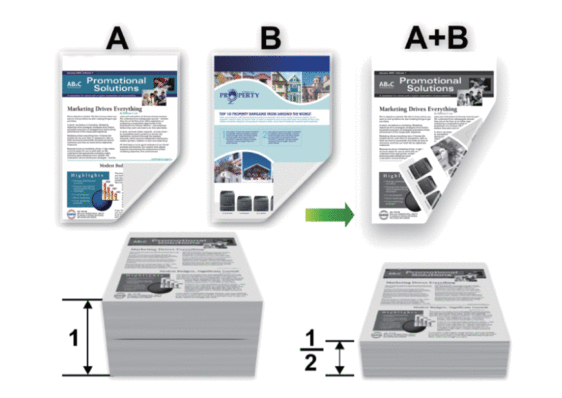
- Jeśli papier jest pofałdowany, należy go wyprostować i ponownie umieścić w tacy papieru.
- Należy używać standardowego lub cienkiego papieru. NIE należy używać papieru dokumentowego bond.
- Jeśli papier jest zbyt cienki, może się pomarszczyć.
- Podczas korzystania z funkcji ręcznego drukowania dwustronnego może dojść do zacinania się papieru lub druk może mieć niską jakość.
- Wybierz polecenie drukowania w aplikacji.
- Wybierz nazwę swojego modelu, a następnie kliknij przycisk właściwości lub preferencji drukarki.Zostanie wyświetlone okno sterownika drukarki.
- W polu Orientacja wybierz opcję Pionowa lub Pozioma, aby ustawić orientację wydruku.

Jeżeli dana aplikacja zawiera podobne ustawienie, zalecamy ustawienie orientacji wydruku za pomocą aplikacji.
- Kliknij listę rozwijaną Druk dwustronny / Broszura, a następnie wybierz opcję Druk dwustronny.
- Kliknij przycisk Ustawienia druku dwustronnego.
- Wybierz jedną z opcji z menu Rodzaj druku dwustronnego.W przypadku wybrania opcji druku dwustronnego, dla każdej orientacji dostępne są cztery typy oprawy druku dwustronnego.Opcje w przypadku orientacji pionowejOpisDługa krawędź (lewa strona)
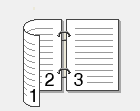 Długa krawędź (prawa strona)
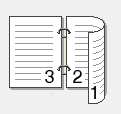 Krótka krawędź (góra)
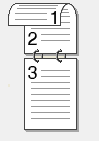 Krótka krawędź (dół)
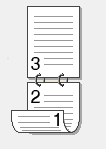 Opcje w przypadku orientacji poziomejOpisDługa krawędź (góra)
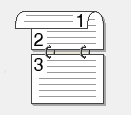 Długa krawędź (dół)
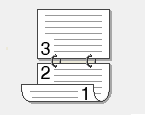 Krótka krawędź (prawa strona)
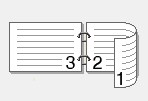 Krótka krawędź (lewa strona)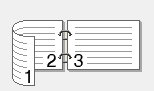
- Zaznacz pole wyboru Obszar nie do drukowania, aby określić przesunięcie dla oprawy w calach lub milimetrach.
- Kliknij przycisk OK.
- W razie potrzeby zmień inne ustawienia drukarki.
- Kliknij przycisk OK.
- Wykonaj operację drukowania.
Jeśli papier nie jest podawany prawidłowo, może zostać pofałdowany. Wyjmij papier, wyprostuj go, a następnie włóż go z powrotem do tacy papieru.
Czy ta strona była pomocna?