

Strona główna > Skanowanie > Skanowanie za pomocą przycisku skanowania urządzenia > Skanowanie do edytowalnego pliku tekstowego (OCR)


Skanowanie do edytowalnego pliku tekstowego (OCR)
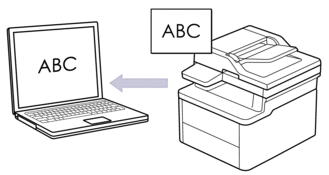
To urządzenie umożliwia konwersję znaków w skanowanym dokumencie na tekst za pomocą funkcji optycznego rozpoznawania znaków (OCR). Tekst można następnie edytować w preferowanej aplikacji do edycji tekstu.
- Funkcja skanowania do OCR jest dostępna tylko dla niektórych języków.
- Użyj przycisku skanowania na urządzeniu, aby wprowadzić tymczasowe zmiany w ustawieniach skanowania. W celu dokonania trwałych zmian użyj aplikacji Brother iPrint&Scan.
- Naciśnij .
- Jeśli urządzenie jest podłączone do sieci, wybierz nazwę komputera, do którego chcesz wysłać dane.

Jeśli na wyświetlaczu LCD jest wyświetlany monit o podanie numeru PIN, wprowadź czterocyfrowy numer PIN na wyświetlaczu LCD, a następnie naciśnij przycisk [OK].
- Aby zmienić ustawienia, naciśnij
 [Opcje], a następnie wybierz ustawienia skanowania, które chcesz zmienić. W przypadku korzystania z ustawień domyślnych, należy pominąć ten krok. Dostępne opcje mogą różnić się w zależności od modelu oraz ustawień.
- [Skan. 2-stronne]
- [Ustaw.skan.]
- [Ustawianie koloru]
- [Rozdzielczość]
- [Typ pliku]
- [Rozm. dokum.]
- [Jasność]
- [Kontrast]
- [Autoprostow.]
- [Pomiń puste strony]
- [Czułość pomij. pustych stron]
- [Usuń kolor tła]
- [Ust. marginesów]
- [Redukcja efektu mory]
Aby zmienić ustawienie skanowania, komputer z zainstalowanym oprogramowaniem Brother iPrint&Scan musi być połączony z urządzeniem.
Jeśli dane urządzenie wyświetla przycisk [OK], naciśnij [OK].
Aby zapisać ustawienia jako skrót, naciśnij [Zapisz jako skrót].
- Naciśnij [Uruchom].Urządzenie rozpocznie skanowanie. W przypadku korzystania z szyby skanera urządzenia postępuj zgodnie z instrukcjami na ekranie dotykowym, aby ukończyć zadanie skanowania.
Czy ta strona była pomocna?