

Home > Einführung zu Ihrem Gerät > Touchscreen-Display - Übersicht


Touchscreen-Display - Übersicht
DCP-L8630CDW/MFC-L8730CDW
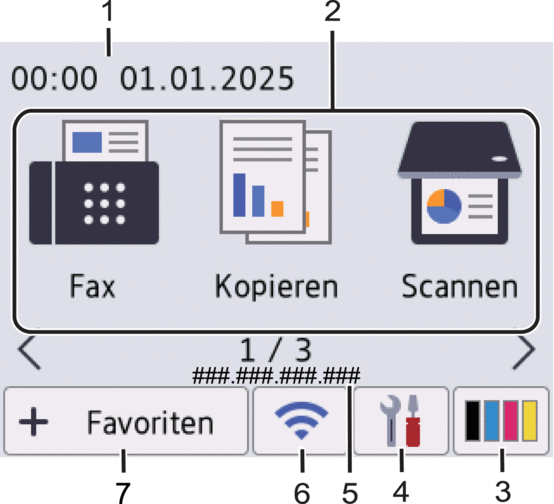
Sie können für den Startbildschirm unter zwei Bildschirmarten wählen: Startbildschirme und Favoritenbildschirme. Wenn ein Startbildschirm angezeigt wird, streichen Sie mit dem Finger nach links oder nach rechts bzw. drücken Sie  oder
oder  , um die anderen Startbildschirme anzuzeigen.
Der Startbildschirm zeigt den Gerätestatus an, wenn das Gerät in Bereitschaft ist. Wenn dieser Bildschirm angezeigt wird, wartet das Gerät auf Ihren nächsten Befehl.
Wenn die Active Directory- oder LDAP-Authentifizierung aktiviert ist, wird das Funktionstastenfeld des Geräts gesperrt.
Die verfügbaren Funktionen sind von Ihrem Modell abhängig.
Über die Hauptbildschirme haben Sie Zugriff auf die verschiedenen Einstellungen.
Startbildschirm: Bildschirm 1
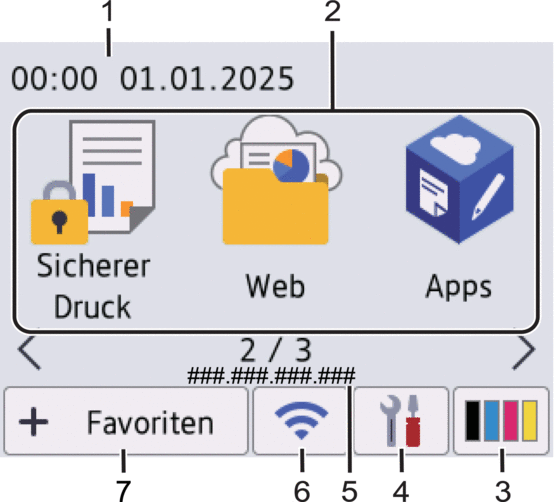
Startbildschirm: Bildschirm 2
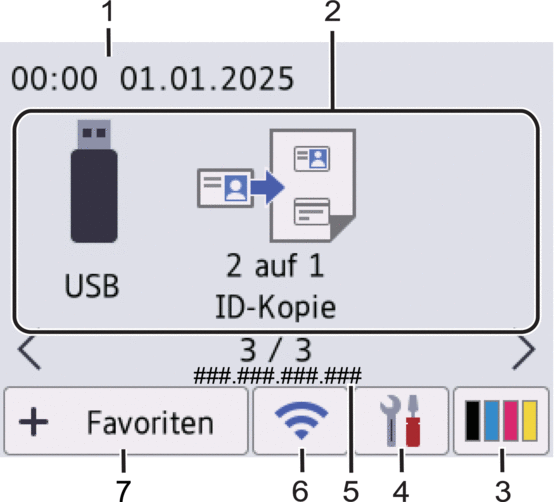
Startbildschirm: Bildschirm 3
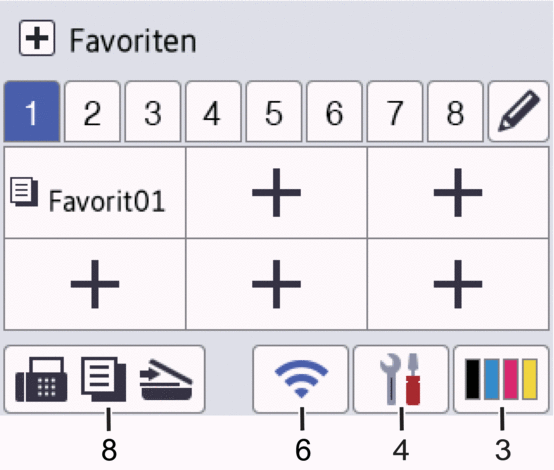
Favoritenbildschirm
Erstellen Sie Favoriten für häufig verwendete Vorgänge, wie das Senden eines Fax, das Kopieren, das Scannen und die Verwendung von Web Connect.

Datum und Uhrzeit
Zeigt Datum und Uhrzeit, die auf dem Gerät eingestellt sind, an.
- Funktionssymbole
 [Fax] (Für MFC-Modelle)
 Drücken Sie diese Option, um in den Faxmodus zu wechseln.
 [Kopie]
 Drücken Sie diese Option, um in den Kopierbetrieb zu wechseln.
 [Scannen]
 Drücken Sie diese Option, um zu den Scannerfunktionen zu wechseln.
 [Sicherer Druck]
 Drücken Sie diese Taste, um die Option [Sicherer Druck] auszuwählen.
 [Web]
[Web] Drücken Sie diese Option, um Ihr Gerät mit einem Internetdienst zu verbinden.
 [Apps]
 Drücken Sie diese Option, um Ihr Gerät mit dem App-Dienst von Brother zu verbinden.
 [USB]
[USB] Drücken Sie diese Taste, um das USB-Menü aufzurufen, und wählen Sie die Option [Scannen auf USB] oder [Direktdruck].
 [2 auf 1 ID-Kopie]
 Drücken Sie die Taste, um die Kopieroption 2 auf 1 (ID) aufzurufen.
 (Toner)
 Zeigt die verbleibende Nutzungsdauer des Toners an. Drücken Sie auf diese Option, um auf das Menü [Toner] zuzugreifen.
 (Einstellungen)
 Drücken Sie auf diese Option, um auf das Menü [Einstell.] zuzugreifen.
Wenn die Einstellungssperre aktiviert wurde, wird im Display ein Schlosssymbol angezeigt. Sie müssen das Gerät entsperren, um Einstellungen zu ändern.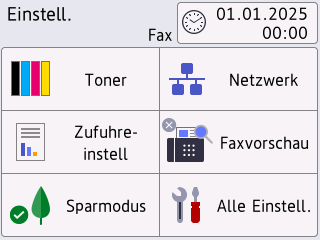
 Toner
Toner - Zeigt die verbleibende Nutzungsdauer des Toners an.
- Drücken Sie auf diese Option, um auf das Menü [Toner] zuzugreifen.
 /
/ Netzwerk
 - Drücken Sie hier, um eine Netzwerkverbindung einzurichten.
- Wenn Sie eine Wireless-Verbindung verwenden, wird die aktuelle Wireless-Signalstärke auf einer vierstufigen Anzeige im Display angezeigt.
 Faxvorschau (Für MFC-Modelle)
 Drücken Sie auf diese Option, um auf das Menü [Faxvorschau] zuzugreifen.
 Wi-Fi Direct (Für DCP-Modelle)
 Drücken Sie auf diese Option, um auf das Menü [Wi-Fi Direct] zuzugreifen.
 Zufuhreinstellungen
 Drücken Sie auf diese Option, um auf das Menü [Zufuhre- instell] zuzugreifen.
 Eco-Modus
 Drücken Sie auf diese Option, um auf das Menü [Sparmodus] zuzugreifen.
 Alle Einstellungen
 Drücken Sie diese Option, um alle Geräteeinstellungen aufzurufen.
 Datum und Uhrzeit
 Zeigt Datum und Uhrzeit, die auf dem Gerät eingestellt sind, an.
Drücken Sie auf diese Option, um auf das Menü [Datum/Uhrzeit] zuzugreifen.
IP-Adresse
Sobald die Einstellung der IP-Adresse im Menü Anzeigeinformationen aktiviert wurde, wird auch die IP-Adresse Ihres Geräts auf den Startbildschirmen angezeigt.
 oder
oder  (Wireless-Status)
 Drücken Sie die Taste, um die Wireless-Einstellungen zu konfigurieren.
Eine vierstufige Anzeige zeigt die Stärke des aktuellen Wireless-Signals an, wenn Sie eine Wireless-Verbindung verwenden.
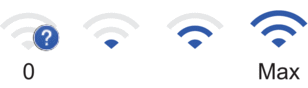
WLAN deaktiviert
 [Favoriten]
 Drücken Sie auf diese Option, um auf den Bildschirm [Favoriten] zuzugreifen.
 (Startbildschirm)
 Drücken Sie diese Option, um die Startbildschirme aufzurufen.
-
Neues Fax (Für MFC-Modelle)
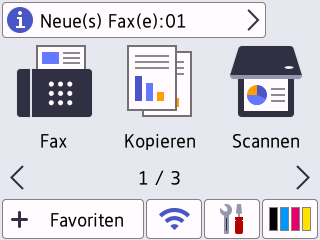
Wenn [Faxvorschau] auf [Ein] gesetzt ist, wird die Anzahl neuer Faxe, die Sie im Speicher empfangen haben, im oberen Bereich des Bildschirms angezeigt.
Warn-Symbol
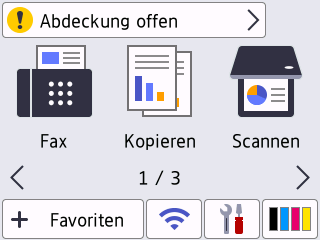
Das Warnsymbol
 wird angezeigt, wenn ein Fehler oder eine Wartungsmeldung vorliegt. Drücken Sie auf den Meldungsbereich, um die Meldung anzuzeigen, und drücken Sie dann auf
  , um zum Hauptstartbildschirm zurückzukehren.
MFC-L8970CDW/MFC-EX570
Das Gerät verfügt über acht Registerkartenbildschirme (die als Startbildschirme bezeichnet werden). Jeder Startbildschirm kann bis zu acht Symbole aufnehmen, die für Funktionen, Geräteeinstellungen und Favoriten verwendet werden können. Insgesamt können 64 Symbole nach Bedarf auf den Startbildschirmen platziert werden.
Der Hauptstartbildschirm kann unter den Startbildschirmen ausgewählt werden.
Verwenden Sie das Menü [Admin-Einstellungen], um die Registerkarten umzubenennen und die Symbole anzuordnen.
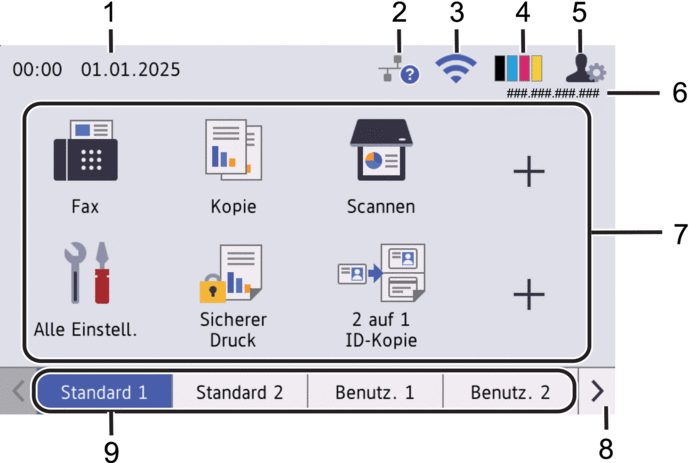
Datum und Uhrzeit
Zeigt Datum und Uhrzeit, die auf dem Gerät eingestellt sind, an.
Dieser Bereich wird auch verwendet, um Fehler oder Wartungsmeldungen anzuzeigen.
 (Status des verkabelten Netzwerks)
 Drücken Sie diese Taste, um die Einstellungen für das verkabelte Netzwerk zu konfigurieren.
Das Symbol zeigt den aktuellen Status des verkabelten Netzwerks an.

Verkabeltes Netzwerk deaktiviert
(Grau)
Verkabeltes Netzwerk aktiviert
(Blau)

Kein Kabel angeschlossen
 (Wireless-Status)
 Drücken Sie die Taste, um die WLAN-Einstellungen zu konfigurieren.
Eine vierstufige Anzeige zeigt die Stärke des aktuellen Wireless-Signals an, wenn Sie eine Wireless-Verbindung verwenden.
WLAN deaktiviert
 (Toner)
 Zeigt die verbleibende Nutzungsdauer des Toners an. Drücken Sie auf diese Option, um auf das Menü [Toner] zuzugreifen.
 (Admin-Einstellungen)
 Drücken Sie auf diese Option, um auf das Menü [Admin-Einstellungen] zuzugreifen.
Geben Sie, falls erforderlich, das Kennwort ein, das Sie zum Verwalten dieses Gerätes verwenden, und drücken Sie dann [OK].IP-Adresse
Sobald die Einstellung der IP-Adresse im Menü Anzeigeinformationen aktiviert wurde, wird auch die IP-Adresse Ihres Geräts auf den Startbildschirmen angezeigt.
Funktionssymbole, Einstellungssymbole und Favoritensymbole
Die folgenden Beschreibungen erläutern die grundlegenden Symbole und Funktionen. Die verfügbaren Funktionen sind von Ihrem Modell abhängig.
 [Alle Einstell.]
 Drücken Sie diese Option, um das Einstellungen-Menü des Geräts aufzurufen.
 [Fax]
[Fax] Drücken Sie diese Option, um in den Faxmodus zu wechseln.
 [Kopie]
 Drücken Sie diese Option, um in den Kopierbetrieb zu wechseln.
 [Scannen]
 Drücken Sie diese Option, um zu den Scannerfunktionen zu wechseln.
 [Sicherer Druck]
 Drücken Sie diese Taste, um die Option [Sicherer Druck] auszuwählen.
 [USB]
[USB] Drücken Sie diese Taste, um das USB-Menü aufzurufen, und wählen Sie die Option [Scannen auf USB] oder [Direktdruck].
 [Web]
[Web] Drücken Sie diese Option, um Ihr Gerät mit einem Internetdienst zu verbinden.
 [Apps]
 Drücken Sie diese Option, um Ihr Gerät mit dem App-Dienst von Brother zu verbinden.
 [2 auf 1 ID-Kopie]
 Drücken Sie die Taste, um die Kopieroption 2 auf 1 (ID) aufzurufen.
 [Sparmodus]
 Drücken Sie auf diese Option, um auf das Menü [Sparmodus] zuzugreifen.
 (Favoriten)
 Drücken Sie diese Option, um Favoriten für häufig verwendete Funktionen zu erstellen, wie z. B. das Senden von Faxnachrichten, das Kopieren, das Scannen und das Verwenden von Web Connect.
Schaltflächen zum Scrollen der Registerkarten
Drücken Sie diese Option, um die Startbildschirme zu wechseln.
Start-Registerkarten
Drücken Sie diese Schaltfläche, um den Bildschirm für den Startbildschirm anzuzeigen.
-
Neues Fax
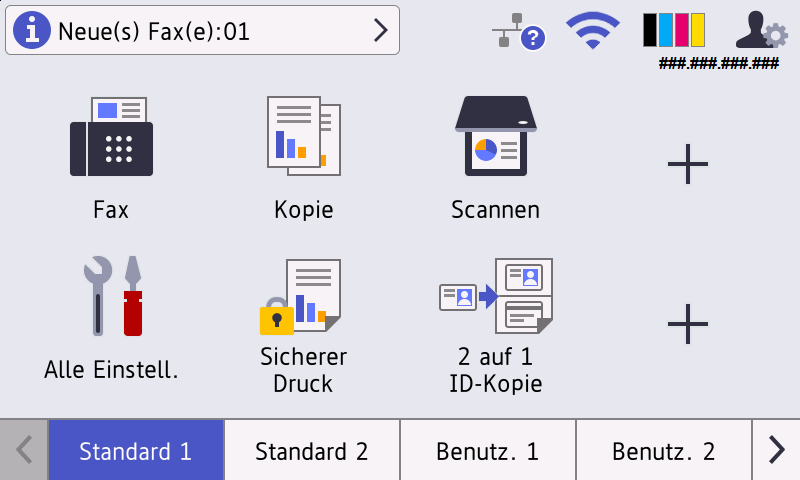
Wenn [Faxvorschau] auf [Ein] gesetzt ist, wird die Anzahl neuer Faxe, die Sie im Speicher empfangen haben, im oberen Bereich des Bildschirms angezeigt.
Warn-Symbol
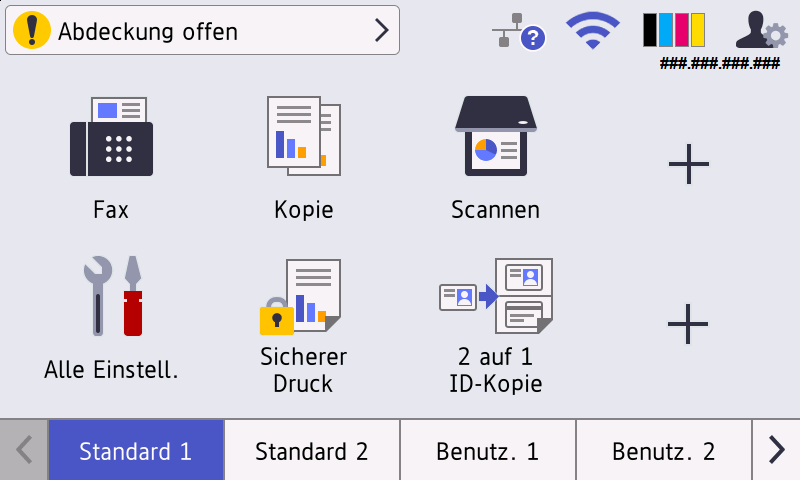
Das Warnsymbol
 wird angezeigt, wenn ein Fehler oder eine Wartungsmeldung vorliegt. Drücken Sie auf den Meldungsbereich, um die Meldung anzuzeigen, und drücken Sie dann auf , um zum Hauptstartbildschirm zurückzukehren.