



Kopiëren op beide zijden van het papier (tweezijdig)
Verminder de hoeveelheid papier die u gebruikt door op beide zijden van het papier te kopiëren.
- U moet uit de volgende opties een tweezijdige kopieerlay-out kiezen voordat u tweezijdig kunt beginnen te kopiëren.
- De lay-out van uw originele document bepaalt welke tweezijdige kopieerlay-out u moet kiezen.
- (Voor ADF-modellen) Gebruik voor belangrijke en tere documenten de glasplaat van het apparaat, niet de ADF (automatische documentinvoer).
- (Voor ADF-modellen) Als u de functie automatisch tweezijdig kopiëren wilt gebruiken, moet u uw document in de ADF (automatische documentinvoer) plaatsen.
- Als u handmatig tweezijdige kopieën maakt van een tweezijdig document, gebruikt u de glasplaat.
- Staand
- Tweezijdig naar tweezijdig
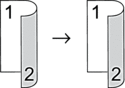
- Enkelzijdig naar tweezijdig (lange zijde omdraaien)
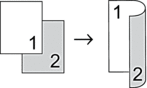
- Enkelzijdig naar tweezijdig (korte zijde omdraaien)
- Liggend
- Tweezijdig naar tweezijdig

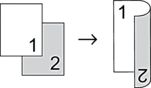
- Enkelzijdig naar tweezijdig (lange zijde omdraaien)

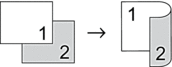
- Enkelzijdig naar tweezijdig (korte zijde omdraaien)
- Plaats het document.
- OPMERKING
-
- (Voor MFC-L8730CDW/MFC-L8970CDW/MFC-EX570) Plaats uw dubbelzijdige document in de ADF (automatische documentinvoer). Als u de glasplaat gebruikt voor uw tweezijdige document, selecteert u de optie [1-zijdig⇒2-zijdig].
- Druk op
 [Kopiëren].
 - Voer het aantal kopieën in.
- Druk op
 .
. - Ga op een van de volgende manieren te werk:
Als u tweezijdige kopieën wilt maken van een tweezijdig document, drukt u op [2-zijdig⇒2-zijdig].
Als u tweezijdige kopieën wilt maken van een enkelzijdig document, volgt u de onderstaande stappen:
- Druk op [Lay-out] en vervolgens op [Lange zijde omslaan] of [Korte zijde omslaan] om de lay-outopties te wijzigen.
- Druk op [1-zijdig⇒2-zijdig].
- Druk op [OK] wanneer u klaar bent. (Als de knop [OK] wordt weergegeven.)
- Druk op [Kleur Starten] of [Zwart-wit starten].
Als u het document in de ADF (automatische documentinvoer) hebt geplaatst, scant het apparaat de pagina's en begint deze vervolgens met afdrukken.
- Als u de glasplaat gebruikt, herhaalt u de volgende stappen voor elke pagina van het document:

Voor een tweezijdig document draait u het blad om langs de lange zijde om de andere zijde te scannen.
- Plaats de volgende pagina op de glasplaat en druk vervolgens op [Scannen] om de pagina te scannen.
- Wanneer alle pagina's zijn gescand, drukt u op [Afdr.].
Was deze pagina behulpzaam?