

Home > Scannen > Scannen met de scanknop op uw apparaat > Foto's en grafische afbeeldingen scannen


Foto's en grafische afbeeldingen scannen
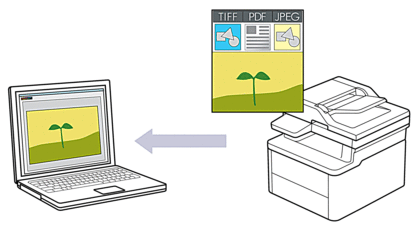
Scannen vanaf uw apparaat:
U dient uw apparaat te selecteren met behulp van Brother iPrint&Scan.
Gebruik Brother iPrint&Scan om scaninstellingen te wijzigen, zoals het bestandstype en de opslaglocatie voor bestanden.
Meer informatie
 Verwante informatie: De scanknopinstellingen wijzigen met Brother iPrint&Scan
 Scannen vanaf uw computer:
Verwante informatie: Scannen met Brother iPrint&Scan (Windows/Mac)
- Druk op .
- Als het apparaat verbonden is met het netwerk, selecteert u de naam van de computer waarnaar u gegevens wilt verzenden.

Wanneer u via de LCD wordt gevraagd om een pincode in te voeren, voert u via de LCD de vier cijfers van de pincode voor de betreffende computer in en drukt u vervolgens op [OK].
- Om de instellingen te wijzigen, drukt u op
 [Opties] en selecteert u vervolgens de scaninstellingen die u wilt wijzigen. Sla deze stap over als u de standaardinstellingen gebruikt. De beschikbare opties variëren afhankelijk van uw model en instellingen.
- [2-zijdige scan]
- [Scaninstellingen]
- [Kleurinstelling]
- [Resolutie]
- [Bestandstype]
- [Documentgrtte]
- [Helderheid]
- [Contrast]
- [Autom. recht]
- [Geen lege pagina's]
- [Gevoeligheid geen lege pag.]
- [Achtergr.kleur verwijderen]
- [Marge-instelling]
- [Moiréreductie]
- [Kleur/grijs TIFF-compressie]
- [Z/w TIFF-compressie]
Om de scaninstellingen te wijzigen, moet een computer waarop de software Brother iPrint&Scan geïnstalleerd is, aangesloten zijn op het apparaat.
Als de knop [OK] wordt weergegeven op uw apparaat, drukt u op [OK].
Om de instellingen als een snelkoppeling op te slaan, drukt u op [Opslaan als snelk.].
- Druk op [Start].Het apparaat begint met scannen. Als u de glasplaat van het apparaat gebruiken, volgt u de instructies op het aanraakscherm om de scantaak te vervolledigen.