

Home > Afdrukken > Afdrukken vanaf uw computer (Windows) > Wijzig de standaard printerinstellingen (Windows) > De instellingen van de optionele lade configureren (Windows)


De instellingen van de optionele lade configureren (Windows)
Open de eigenschappen van uw apparaat om automatisch de optionele lade van het apparaat te detecteren en het serienummer van het apparaat te controleren.
De printerdriver detecteert de optionele lade automatisch tijdens de installatie van de driver. Als u de optionele lade na de installatie van de driver hebt toegevoegd, volgt u deze stappen:
- Houd de toets
 ingedrukt en druk op de
  toets op het toetsenbord van de computer om Uitvoeren te starten.
 - Typ "control printers" in het veld Openen: en klik op OK.
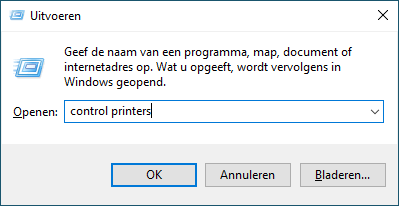 Het venster Apparaten en printers verschijnt.
 Als het venster Apparaten en printers niet wordt weergegeven, klikt u op .
 - Klik met de rechtermuisknop op het pictogram van uw model en selecteer vervolgens Eigenschappen van printer. (Als de opties voor de printerdriver verschijnen, selecteert u uw printerdriver.)Het dialoogvenster met de printereigenschappen wordt weergegeven.
- Klik op het tabblad Apparaatinstellingen.
- Klik op de knop Autom. waarnemen.
De optionele lade en het serienummer van het apparaat worden automatisch gedetecteerd.
- Klik op de knop Toepassen.
- Sluit het dialoogvenster met de printereigenschappen.
De functie Autom. waarnemen is niet beschikbaar in de volgende omstandigheden:
- Het apparaat is uitgeschakeld.
- Het apparaat wordt gedeeld via een Print Server.
Het apparaat en uw computer zijn niet met elkaar verbonden.
Was deze pagina behulpzaam?