

Página inicial > Cópia > Copiar nos dois lados do papel (frente e verso)


Copiar nos dois lados do papel (frente e verso)
Reduza a quantidade de papel usada copiando dos dois lados do papel.
- Você deve escolher um esquema de cópia de 2 faces a partir das seguintes opções antes de começar a cópia de 2 faces.
- O layout do seu documento original determina qual layout de cópia de 2 lados você deve escolher.
- (Para modelos ADF) Para documentos importantes ou frágeis, use o vidro do scanner do equipamento e não o ADF (alimentador automático de documentos).
- (Para modelos ADF) Para usar o recurso automático de cópia de 2 lados, você precisa carregar seu documento no ADF (alimentador automático de documentos).
- Ao fazer manualmente cópias frente e verso de um documento de dois lados, use o vidro do scanner.
- Retrato
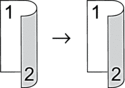
- Frente e verso para frente e verso
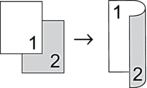
- Somente frente para frente e verso (virada na borda longa)
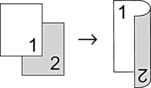
- Somente frente para frente e verso (virada na borda curta)
- Paisagem
- Frente e verso para frente e verso

- Somente frente para frente e verso (virada na borda longa)

- Somente frente para frente e verso (virada na borda curta)

- Carregue seu documento.
- OBSERVAÇÃO
-
- (Para MFC-L8730CDW/MFC-L8930CDW/MFC-L8970CDW/MFC-EX575) Carregue o seu documento frente e verso no ADF (alimentador automático de documentos). Se você usar o vidro do scanner para o documento frente e verso, selecione a opção [1 face⇒2 faces].
- Pressione
 [Cópia].
 - Insira o número de cópias.
- Pressione
 .
. - Siga uma destas opções:
Para fazer cópias frente e verso de um documento de dois lados, pressione [2 faces⇒2 faces].
Para fazer cópias frente e verso de um documento somente frente, siga este procedimento:
- Para alterar as opções de layout, pressione [Layout] e depois pressione [Virar Borda Longa] ou [Virar Borda Curta].
- Pressione [1 face⇒2 faces].
- Ao concluir, pressione [OK]. (Se o botão [OK] for exibido.)
- Pressione [Iniciar Cor] ou [Iniciar preto].
Se você colocou o documento no ADF (alimentador automático de documentos), o equipamento digitaliza as páginas e começa a imprimir.
- Se estiver usando o vidro do scanner, repita as etapas a seguir para cada página do documento:

Para um documento de dois lados, vire a folha pela borda longa para digitalizar o outro lado.
- Coloque a próxima página no vidro do scanner, e então pressione [Digit.] para digitalizar a página.
- Após digitalizar todas as páginas, pressione [Impr].
Esta página foi útil?