

Página inicial > Imprimir > Imprimir a partir do seu computador (Windows) > Impressão em ambos os lados do papel (Windows)


Impressão em ambos os lados do papel (Windows)
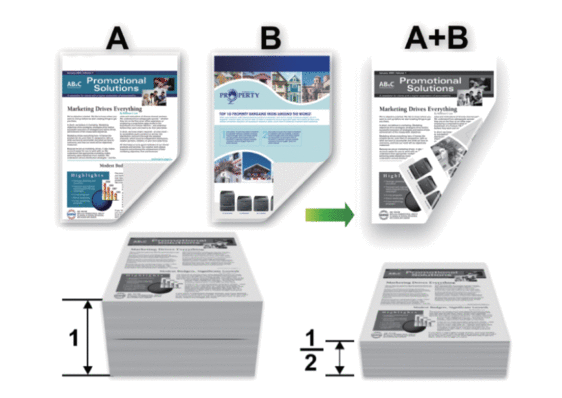
- Se o papel estiver enrolado, alise-o e coloque-o de volta na bandeja de papel.
- Use papel comum ou papel fino. NÃO use papel bond.
- Se o papel for demasiado fino, ele poderá enrugar.
- Quando a função de impressão frente e verso manual é utilizada, podem ocorrer obstruções de papel ou impressões de qualidade ruim.
- Selecione o comando de impressão no aplicativo.
- Selecione o nome de seu modelo e depois clique no botão de propriedades ou preferências da impressora.A janela do driver da impressora será exibida.
- No campo Orientação, selecione a opção Retrato ou Paisagem para definir a orientação da impressão.

Se o seu aplicativo tiver uma configuração semelhante, recomendamos que você defina a orientação de impressão usando o aplicativo.
- Clique na lista suspensa Duplex / Folheto e selecione Duplex.
- Clique no botão Configurações Duplex.
- Selecione uma das opções no menu Tipo de Duplex.Quando a opção frente e verso é selecionada, quatro tipos de encadernação frente e verso são disponibilizados para cada orientação:Opção para retratoDescriçãoBorda Longa (Esquerda)
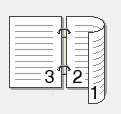
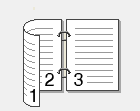 Borda Longa (Direita)
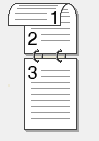
 Borda Curta (Superior)
 Borda Curta (Inferior)
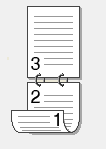 Opção para paisagemDescriçãoBorda Longa (Superior)
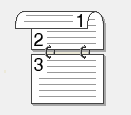 Borda Longa (Inferior)
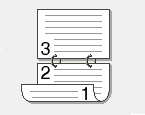 Borda Curta (Direita)
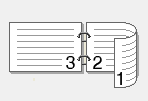 Borda Curta (Esquerda)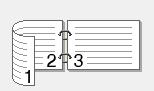
- Marque a caixa de seleção Borda para Encadernação para especificar o desvio para encadernação em polegadas ou milímetros.
- Clique em OK.
- Altere outras configurações da impressora, se necessário.
- Clique em OK.
- Conclua a operação de impressão.
Se o papel não estiver sendo alimentado corretamente, ele pode estar ondulado. Retire o papel, alise-o e coloque de volta na bandeja de papel.
Esta página foi útil?