

Página inicial > Digitalizar > Digitalizar a partir de seu computador(Windows) > Digitalizar usando o Kofax PaperPort™ 14SE ou outros aplicativos Windows


Digitalizar usando o Kofax PaperPort™ 14SE ou outros aplicativos Windows
Você pode usar o aplicativo Kofax PaperPort™ 14SE para digitalizar.
- Essa função não está disponível em países sujeitos a regulamentos de exportação aplicáveis.
- Para fazer download do aplicativo Kofax PaperPort™ 14SE, clique em
 (Brother Utilities), selecione Faça mais na barra de navegação à esquerda e clique em PaperPort.

As instruções de escaneamento a seguir são para o PaperPort™ 14SE. O procedimento é semelhante para outros aplicativos Windows. O PaperPort™ 14SE suporta os drivers TWAIN e WIA; o driver TWAIN (recomendado) é usado no procedimento descrito a seguir.
- Inicie o PaperPort™ 14SE.Siga uma destas opções:
- Windows 11
Clique em
 Todos os aplicativosKofax PaperPort 14PaperPort.
 - Windows 10
Clique em
 > .
> .
- Clique no menu Área de trabalho e depois em Configurações de digitalização na faixa de opções Área de trabalho.
O painel Digitalizar ou obter foto aparece no lado esquerdo da tela.
- Clique em Selecionar.
- Na lista de Scanners disponíveis, selecione seu modelo com TWAIN: TW no nome.
- Clique em OK.
- Marque a caixa de seleção Exibir caixa de diálogo do scanner no painel Digitalizar ou obter foto.
- Clique em Digitalizar.
Será exibida a caixa de diálogo Configuração do scanner.
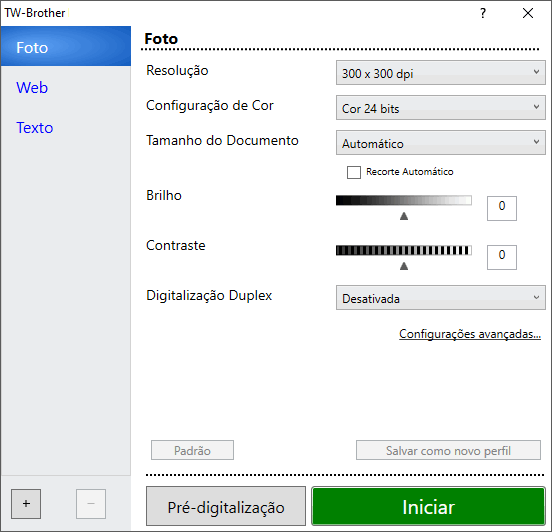
- Ajuste as configurações na caixa de diálogo Configuração do scanner, se necessário.
- Clique na lista suspensa Tamanho do Documento e selecione o tamanho do seu documento.
Para digitalizar ambos os lados do documento (MFC-L8730CDW/MFC-L8930CDW/MFC-L8970CDW/MFC-EX575):
A digitalização frente e verso automática está disponível somente para uso com o ADF (alimentador automático de documentos).
Você não pode usar o PreScan para visualizar a imagem digitalizada.
- Clique em Pré-digitalização para visualizar a imagem e recorte as partes indesejadas antes da digitalização.
- Clique em Iniciar.
O equipamento começará a digitalizar.
Esta página foi útil?