

Página inicial > Digitalizar > Digitalizar usando o botão de digitalização no seu equipamento > Digitalizar documentos como um único arquivo PDF


Digitalizar documentos como um único arquivo PDF
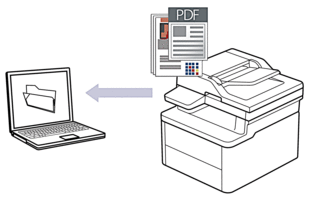
Para digitalizar a partir de seu equipamento:
Você deve selecionar seu equipamento usando o Brother iPrint&Scan.
Use o Brother iPrint&Scan para alterar as configurações de digitalização, como tipo de arquivo e local de armazenamento do arquivo.
Mais informações
 Informações relacionadas: Alterar as configurações do botão de digitalização do Brother iPrint&Scan
 Para digitalizar a partir de seu computador:
Informações relacionadas: Digitalizar usando o aplicativo Brother iPrint&Scan (Windows/ Mac)

- Pressione .
- Se o equipamento estiver conectado à rede, selecione o computador de destino para o qual você deseja enviar os dados.
Se o LCD exibir uma mensagem solicitando um PIN de acesso ao computador, insira o código PIN de quatro dígitos no LCD e, em seguida, pressione [OK].
- Para alterar as configurações, pressione
 [Opções] e, em seguida, selecione as configurações de digitalização que você deseja alterar. Se você usar as configurações padrão, ignore esta etapa. As opções disponíveis podem ser diferentes dependendo do modelo e das configurações.
- [Digit. 2 faces]
- [Configs. digit.]
- [Config. de cores]
- [Resolução]
- [Tipo arquivo]
- [Tamanho doc.]
- [Brilho]
- [Contraste]
- [Alinh. autom.]
- [Ign. pág. em bco]
- [Sensib. Detec. Pág. em Bco]
- [Remover cor de fundo]
- [Conf. de margem]
- [Redução de moiré]
- [Compact TIFF colorido/cinza]
- [Compact TIFF preto/branco]
Para alterar as configurações de digitalização, um computador com o software Brother iPrint&Scan instalado deve estar conectado ao equipamento.
Se seu equipamento exibir o botão [OK], pressione [OK].
Para salvar as configurações como um atalho, pressione [Salv. como atalho].
- Pressione [Iniciar].O escaneamento é iniciado. Se estiver usando o vidro do scanner do equipamento, siga as instruções da tela de toque para concluir o trabalho de escaneamento.