

Inicio > Escanear > Escanear mediante el botón de escaneo del equipo > Escanear fotografías y gráficos


Escanear fotografías y gráficos
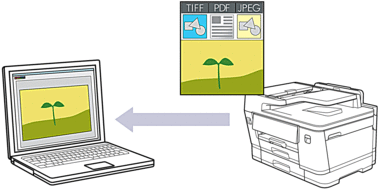
Para escanear desde su equipo:
Primero debe configurar el botón de escaneado del equipo, incluidos ajustes como el tipo de archivo y la ubicación donde se guardarán los archivos.
 Información relacionada: Configure el botón de escaneado del equipo
 Para escanear desde su computadora:
Información relacionada: Escanear con Brother iPrint&Scan (Windows/Mac)
- Pulse .
- Si el equipo está conectado mediante la red, pulse
 o
o  para que se muestre la computadora a la que desea enviar datos y, a continuación, seleccione el nombre de la computadora.
Si la pantalla LCD le solicita que introduzca un PIN, utilice la pantalla LCD para introducir el PIN de cuatro dígitos para la computadora y, a continuación, pulse [OK].
- Para cambiar los ajustes, pulse
 [Opciones].
 Para usar
[Opciones], debe conectar una computadora con Brother iPrint&Scan instalado en el equipo. - Pulse .
- Seleccione las configuraciones de escaneado que desea cambiar y, a continuación, pulse [OK].OpciónDescripciónEscan. de 2 caras (Escan. doble cara)
(MFC-J6960DW/MFC-J6975DW)
Permite seleccionar el modo de escaneado a 2 caras.
Ajuste de color (Config. de color)Permite seleccionar el formato de color del documento.
ResoluciónPermite seleccionar la resolución de escaneado para el documento.
Tipo archivo (Tipo de archivo)Permite seleccionar el formato de archivo del documento.
Tamañ d doc. (Tamaño de doc.)Seleccione el tamaño del documento.
BrilloSeleccione el nivel de brillo.
ContrasteSeleccione el nivel de contraste.
Auto alinearCorrija cualquier inclinación en los documentos cuando los escanee.
Omitir pág blancoCuando esta opción esté activada, se omitirán las páginas en blanco.
Nivel omisión pág.en blanco (Nivel detección pág. blanco)Seleccione el nivel de sensibilidad para detectar páginas en blanco en los datos escaneados. Cuanto más alta sea la sensibilidad, más fácilmente detectará el equipo las páginas en blanco.
Eliminar color de fondo (Eliminar el color de fondo)Cambie la cantidad de color de fondo que se elimina.
Config. márgen (Ajustes margen)Ajuste los márgenes del documento.
- Para guardar la configuración como un acceso directo, pulse [Guardar acc. dir. (Guar. como acc. dir.)]. Se le preguntará si desea crear un acceso directo de un toque. Siga las instrucciones de la pantalla LCD.
- Pulse [Inicio].El equipo comenzará a escanear. Si utiliza el cristal de escaneado del equipo, siga las instrucciones indicadas en la pantalla LCD para completar el trabajo de escaneado.