

Inicio > Mantenimiento de rutina > Mejorar la calidad de impresión > Revisar el cabezal de impresión de la computadora (Windows)


Revisar el cabezal de impresión de la computadora (Windows)
Para mantener una buena calidad de impresión, el equipo limpia automáticamente el cabezal de impresión cuando es necesario. Puede iniciar el proceso de limpieza manualmente si hay un problema de calidad de impresión.
- Mantenga presionada la tecla
 y pulse el
  en el teclado de su computadora para iniciar Ejecutar.
 - Escriba "control printers" en el campo Abrir: y haga click en Aceptar.
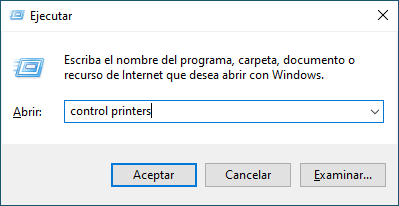 Aparece la ventana Dispositivos e impresoras.
 Si no aparece la ventana Dispositivos e impresoras, haga clic en .
 - Haga clic derecho en el icono de su modelo y luego seleccione Preferencias de impresión.... (Si aparecen las opciones del controlador de impresora, seleccione el controlador de su impresora).Aparecerá el cuadro de diálogo del controlador de impresora.
- Haga clic en la pestaña Mantenimiento.
- Seleccione una de las siguientes opciones:OpciónDescripciónVerificar calidad de impresión...Utilice esta opción para imprimir una página de prueba y comprobar la calidad de impresión.Imprimir limpieza de cabezales...Utilice esta opción para iniciar el proceso de limpieza manualmente. Seleccione esta opción si aparece una línea o espacios en blanco en el texto o en los gráficos de la página de prueba.
- Haga clic en Iniciar.
¿Le fue útil esta página?