

主頁 > 列印 > 直接列印 USB 快閃儲存裝置中的資料 > 直接列印 USB 快閃儲存裝置中的照片 > 照片的列印設定


照片的列印設定
按  [列印設定]顯示下表所示的設定。
[列印設定]顯示下表所示的設定。 | 選項 | 說明 |
|---|
| [列印品質] | 選擇符合您文件類型的列印解析度。 |
| (MFC-J3960DW) [紙匣選擇] | 選擇紙匣。 |
| [紙張類型] | 選擇紙張類型。 |
| [紙張尺寸] | 選擇紙張尺寸。 |
| [列印版面配置] | 選擇列印版面配置。 |
| [亮度] | 調整亮度。 |
| [對比度] | 調整對比度。 增加對比度可以使影像更清晰,色彩更鮮明。 |
| [裁剪] | 裁剪影像的邊緣,以符合紙張尺寸或列印尺寸。
裁剪:開 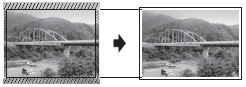 裁剪:關 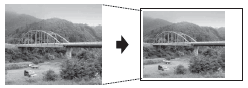 |
| [無邊列印] | 將可列印區域擴展至整頁紙張。列印時間將延長。 |
| [日期列印] | 在您的照片上列印日期。日期將列印在右下角。若要使用此設定,照片資料必須包含日期。 |
| [設定新預設值] | 將最常用的列印設定設定為預設設定加以儲存。 |
| [重設為原廠設定] | 將任何已變更的列印設定恢復到出廠設定。 |
此頁對您有幫助嗎?