

主頁 > 例行維護 > 檢查 Brother 機器 > 從 Brother 機器檢查列印對齊


從 Brother 機器檢查列印對齊
如果移動機器之後列印的文字模糊不清或影像色彩不鮮艷,請調整列印對齊。
調整列印對齊前,先按  完成列印品質檢查。
- 按。
- 按 [下一步]。
- 液晶螢幕上顯示詢問列印品質是否完成的確認訊息時,按[是]。
- 按 [自動]或 [手動]。
- 如果選擇[自動]模式,將透過掃描測試頁自動調整列印對齊。
- 如果選擇[手動]模式,您需要手動輸入測試頁上所列印的資訊。
- 選擇要調整的紙張尺寸。
- 選擇要調整的紙張類型。(僅限受支援的型號)
- 如果選擇了[手動]模式,請在下列步驟中選擇[基本對齊]或[進階對齊]。
- 請遵循液晶螢幕上的說明將紙張裝入紙匣中,然後按 [啟動]。機器將列印測試頁。
- 遵循液晶螢幕上的說明完成調整。

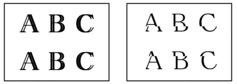
未正確調整列印對齊時,文字模糊不清或扭曲,如下圖所示:
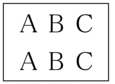
正確調整列印對齊後,文字如下圖所示:
此頁對您有幫助嗎?