

主頁 > 掃描 > 使用本機器上的掃描按鍵掃描 > 將文件掃描為單一 PDF 檔案


將文件掃描為單一 PDF 檔案
將多頁組合成一個 PDF 文件
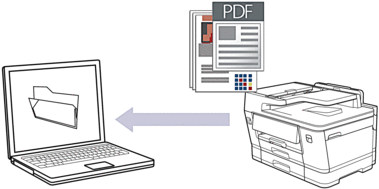
若要從機器掃描:
首先必須配置機器上的掃描按鍵,包括檔案類型和檔案儲存位置等設定。
 相關資訊: 配置機器上的掃描按鍵
 若要從電腦掃描:
相關資訊: 使用 Brother iPrint&Scan 進行掃描 (Windows/Mac)

將多頁掃描到一個 PDF 檔案時,在機器上將檔案類型設定為[PDF多頁]。
- 按。
- 如果機器已連線至網路,請按
 或
或  顯示要發送資料的目標電腦,然後選擇電腦名稱。
 如果液晶螢幕訊息提示您輸入密碼,請使用液晶螢幕輸入電腦的四位數密碼,然後按[確定]。
- 若要變更設定,按
 [選項]。
[選項]。 若要使用
[選項],必須將已安裝 Brother iPrint&Scan 的電腦連線至機器。 - 按。
- 選擇您想變更的掃描設定,然後按 [確定]。選項說明[雙面掃描]
(MFC-J3960DW)
選擇雙面掃描模式。
[顏色設定]選擇適合您文件的色彩格式。
[解像度]選擇適合您文件的掃描解析度。
[檔案類型]選擇適合您文件的檔案格式。
[文件尺寸]選擇所需文件尺寸。
[亮度]選擇亮度級別。
[對比度]選擇對比度級別。
[自動消除傾斜]掃描時修正歪斜的文件。
[略過空白頁]如果選擇「開」,將會跳過空白頁。
[跳過空白頁敏感度]選擇偵測掃描資料中的空白頁時的敏感度。敏感度越高,機器越容易偵測到空白頁。
[移除背景色彩]變更所移除背景色彩的量。
[邊界設定]調整文件的邊界。
- 若要將設定另存為捷徑,請按[另存為捷徑]。機器將詢問您是否將其另存為單鍵撥號捷徑。請遵循液晶螢幕上的說明執行操作。
- 按 [啟動]。
機器開始掃描。如果正在使用機器的掃描器玻璃,遵循液晶螢幕上的說明完成掃描工作。
此頁對您有幫助嗎?