

Inicio > Imprimir > Imprimir desde el ordenador (Windows) > Impresión de más de una página en una sola hoja de papel (N en 1) (Windows)


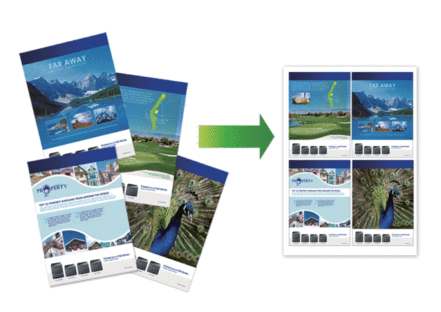
Impresión de más de una página en una sola hoja de papel (N en 1) (Windows)

La impresión a 2 caras puede ser la opción predeterminada en función del modelo. Para usar la impresión a 1 cara, desactive los ajustes de impresión a 2 caras en las opciones del controlador de impresora.
- Seleccione el comando de impresión de su aplicación.
- Seleccione el nombre de su modelo y haga clic en el botón de propiedades o preferencias de la impresora.Aparece la ventana del controlador de la impresora.
- Haga clic en la pestaña Básica.
- En el campo Orientación, seleccione las opciones Vertical o Horizontal para configurar la orientación de la impresión.
Si su aplicación contiene una función parecida a esta, se recomienda que establezca la orientación de la impresión en la aplicación.
- Haga clic en la lista desplegable Páginas múltiples y, a continuación, seleccione la opción 2 en 1, 4 en 1, 9 en 1 o 16 en 1.
- Haga clic en la lista desplegable Orden de páginas y, a continuación, seleccione el orden de las páginas.
- Haga clic en la lista desplegable Línea del borde y, a continuación, seleccione el tipo de línea de borde.
- Cambie otros ajustes de impresora si es necesario.
- Haga clic en Aceptar.
- Termine la operación de impresión.
¿Le ha sido útil esta página?