



触摸式液晶显示屏概述
| 用您的手指按液晶显示屏上的 |


(MFC-J3960DW) 也可在液晶显示屏上向左、向右、向上或向下滑动屏幕滚动显示设备选项进行访问。
可通过按  或
 切换主页屏幕。
在主页屏幕上,您可以访问各种设置。
主页屏幕
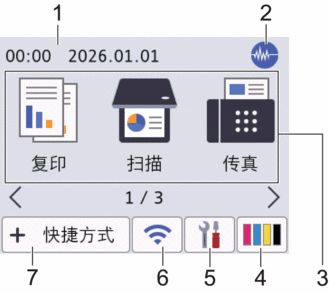
当设备闲置时,此屏幕显示设备状态。显示此屏幕时,表示设备准备就绪可执行下一个命令。
- 日期和时间
在设备上显示日期和时间。
 静音模式
[静音模式]设置为[开]时,显示此图标。
静音模式设置可降低打印噪音。启用静音模式时,打印速度会变慢。
- 模式:
按此按钮可切换各模式。
- [复印]
- [扫描]
- [传真]
- [应用程序]
- [USB]
- [A3复印快捷方式]
- [2合1身份证复印]
- [下载软件]
- [打印头清洁]
 [墨水]
显示大致的可用墨水余量。按此键可访问[墨水]菜单。
墨盒中的墨水已用尽或出现问题时,相应墨水颜色指示器上会显示错误图标。
 [设置]
按此键可访问[设置]菜单。
 无线状态
下表中的各图标指示无线网络状态:

本设备上已禁用无线局域网设置。
按此按钮配置无线设置。更多详细信息
 快速安装指南
已连接无线网络。
各主页屏幕上的三级指示器会显示当前的无线信号强度。

无法使用配置的无线设置连接到无线网络。

本设备上已启用无线局域网设置,但未配置无线设置。
可通过按无线状态按钮配置无线设置。
 [快捷方式]
创建常用操作的快捷方式,如扫描或复印。
- 共有三个快捷方式选项卡,每个选项卡上可设置六个快捷方式,
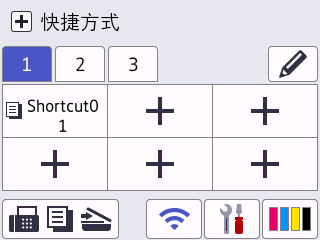
- 按屏幕底部显示的
 访问主页屏幕。
- 信息图标
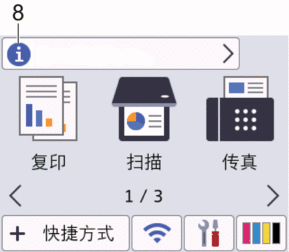
在以下情况下,通知栏中将显示新的详细信息:
- [来自Brother的信息]设置为[开]时。
- [固件更新设置]设置的[更新方法]选项设置为[自动检查]。
(需要互联网连接,且可能会产生数据资费。)
按
 查看详细信息。
- 警告图标
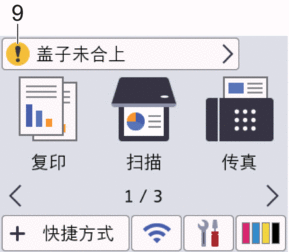
出现错误或维护信息时显示警告图标
 ;按 查看详细信息,然后按
 返回主页屏幕。
- 重要事项
-
切勿使用笔尖或笔针等尖锐物体点击液晶显示屏,否则可能会损坏设备。
- 提示
-
插入电源线或打开设备的电源开关后,切勿立即触摸液晶显示屏,否则可能会导致出错。
本产品采用了由文鼎科技开发股份有限公司开发的字体。
本页上的信息对您有帮助吗?