

Strona główna > Wprowadzenie do urządzenia > Przegląd ekranu dotykowego LCD


Przegląd ekranu dotykowego LCD
| Naciśnij palcem przycisk |


Ekrany Strona główna można przełączać, naciskając  lub
lub  .
.
Z ekranów głównych można uzyskać dostęp do różnych ustawień.
Ekran główny
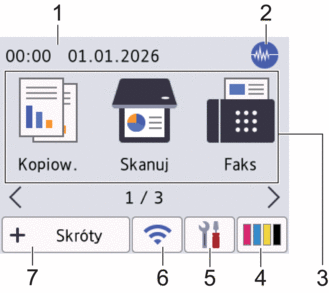
Na tym ekranie jest wyświetlany stan urządzenia znajdującego się w trybie bezczynności. Gdy jest on wyświetlany, oznacza to, że urządzenie jest gotowe na następne polecenie.
- Data i godzina
Wyświetla datę i czas ustawiony w urządzeniu.
 Tryb cichy
 Ta ikona pojawia się, gdy dla ustawienia [Cichy tryb] wybrano opcję [Wł.].
Ustawienie trybu cichego pozwala zmniejszyć głośność drukowania. Włączenie trybu cichego powoduje obniżenie prędkości drukowania.
- Tryby:
Naciśnij, aby przełączać poszczególne tryby.
- [Kopiow.]
- [Skanuj]
- [Faks]
- [Druk bezpieczny] (MFC-J6975DW/MFC-J6977DW)
- [Sieć Web]
- [Aplikacje]
- [USB]
- [Skróty kopiowania A3]
- [Pobierz oprogr.]
- [Czyszcz. głow. Druk]
 [Tusz]
 Wyświetla przybliżoną ilość dostępnego atramentu. Naciśnięcie umożliwia dostęp do menu [Tusz].
Gdy żywotność wkładu atramentowego dobiega końca lub wystąpił w nim problem, na symbolu atramentu kolorowego zostanie wyświetlona ikona błędu.
 [Ustawienia]
 Naciśnij, aby uzyskać dostęp do menu [Ustawienia].
 Stan sieci bezprzewodowej
 Każda ikona w poniższej tabeli przedstawia stan sieci bezprzewodowej.

Ustawienie WLAN jest wyłączone na urządzeniu.
Naciśnij ten przycisk, aby skonfigurować ustawienia sieci bezprzewodowej. Więcej szczegółowych informacji
 Podręcznik szybkiej obsługi
 Sieć bezprzewodowa jest połączona.
Trzypoziomowy wskaźnik na każdym ekranie Strona główna wskazuje bieżącą siłę sygnału sieci bezprzewodowej.

Nie można połączyć się z siecią bezprzewodową przy użyciu skonfigurowanych ustawień sieci bezprzewodowej.

Ustawienie WLAN jest włączone na urządzeniu, ale ustawienia sieci bezprzewodowej nie są skonfigurowane.
Ustawienia sieci bezprzewodowej można skonfigurować, naciskając przycisk Stan sieci bezprzewodowej.
 [Skróty]
 Utwórz skróty dla często używanych operacji, takich jak skanowanie lub kopiowanie.
- Dostępne są trzy karty skrótów, a na każdej można umieścić sześć skrótów.
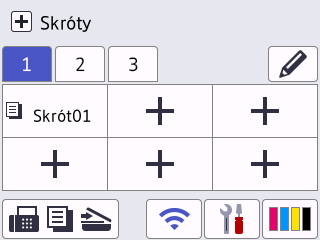
- Naciśnij przycisk
 , wyświetlany u dołu ekranu, aby uzyskać dostęp do ekranów Strona główna.
- Ikona informacji
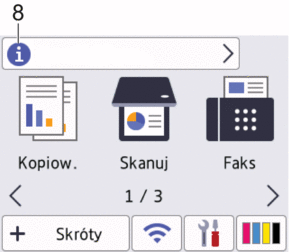
Nowe szczegóły zostaną wyświetlone na pasku informacji, gdy:
- W polu [Wiadomość od Brother] jest wybrana wartość [Wł.].
- W polu opcji [Metoda aktualizacji] ustawienia [Konfiguracja aktualizacji oprogr. sprzęt.] jest wybrana wartość [Aut. spr.].
(Wymagane jest połączenie z Internetem oraz mogą zostać naliczone opłaty za transmisję danych.)
Naciśnij przycisk
 , aby wyświetlić szczegóły.
 - Ikona ostrzeżenia
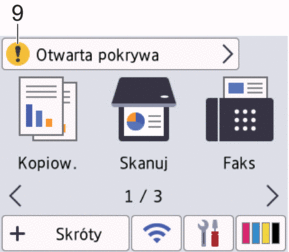
Ikona ostrzeżenia
 jest wyświetlana, gdy wystąpi komunikat o błędzie lub konserwacji. Aby wyświetlić szczegóły, naciśnij przycisk , a następnie naciśnij przycisk
  , aby powrócić do ekranu Strona główna.
- WAŻNE
-
NIE należy naciskać ekranu LCD ostrymi przedmiotami, takimi jak długopis lub rysik. Może to spowodować uszkodzenie urządzenia.
- INFORMACJA
-
NIE dotykaj ekranu LCD natychmiast po podłączeniu przewodu zasilającego lub po włączeniu urządzenia. Może to spowodować wystąpienie błędu.
Niniejszy produkt wykorzystuje czcionkę należącą do ARPHIC TECHNOLOGY CO., LTD.