

Strona główna > Rutynowa obsługa konserwacyjna > Poprawa jakości wydruku > Czyszczenie głowicy drukującej z komputera (Windows)


Czyszczenie głowicy drukującej z komputera (Windows)
Aby zachować dobrą jakość druku, urządzenie w razie potrzeby automatycznie czyści głowicę drukującą. Jeżeli występuje problem z jakością druku, rozpocznij proces czyszczenia ręcznie.
- Przytrzymaj przycisk
 i naciśnij
  na klawiaturze komputera, aby uruchomić Uruchamianie.
 - Wpisz "control printers" w polu Otwórz: i kliknij OK.
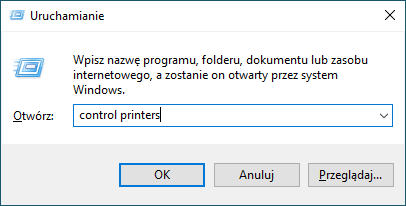 Wyświetlone zostanie okno Urządzenia i drukarki.
 Jeśli okno Urządzenia i drukarki nie zostanie wyświetlone, kliknij .
 - Kliknij prawym przyciskiem myszy ikonę swojego modelu, a następnie wybierz Preferencje drukowania. (Po wyświetleniu opcji sterowników drukarki wybierz sterownik drukarki).Zostanie wyświetlone okno dialogowe sterownika drukarki.
- Kliknij kartę Konserwacja.
- Wybierz jedną z następujących opcji:OpcjaOpisSprawdź jakość wydruku...Umożliwia wydrukowanie strony testowej i sprawdzenie jakości druku.Czyszczenie głowicy drukującej...Umożliwia ręczne uruchomienie procesu czyszczenia. Wybierz tę opcję w przypadku wystąpienia linii lub niezadrukowanych miejsc na stronie testowej.
- Kliknij Start.
Czy ta strona była pomocna?