

Strona główna > Kopiowanie > Powiększanie lub zmniejszanie kopiowanych zdjęć


Powiększanie lub zmniejszanie kopiowanych zdjęć
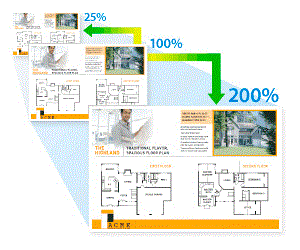
Wybierz stopień powiększenia lub pomniejszenia, aby zmienić rozmiar kopiowanych danych.
- Naciśnij
 [Kopiow.].
 - Wprowadź liczbę kopii w jeden z następujących sposobów:
- Naciśnij przycisk [-] lub [+] na ekranie dotykowym.
- Naciśnij przycisk
 , aby wyświetlić klawiaturę na ekranie dotykowym, a następnie przy użyciu klawiatury na ekranie dotykowym wprowadź liczbę kopii. Naciśnij [OK].
- Naciśnij
 .
. - Naciśnij przycisk
 lub
lub  , aby wyświetlić dostępne opcje, a następnie naciśnij opcję, która ma zostać zmieniona.
 - Ustaw wartość dla wybranej opcji, zależnie od potrzeb.
- Zapoznaj się z wyświetloną listą wybranych opcji, a następnie potwierdź ją, naciskając przycisk [OK].
 (MFC-J6975DW/MFC-J6977DW) Aby wyświetlić podgląd rezultatu kopiowania, zanim urządzenie rozpocznie drukowanie, naciśnij przycisk
 , a następnie naciśnij [Podgląd mono] lub [Podgląd kolor]. Urządzenie skanuje dokument i wyświetla jedynie pierwszą stronę (z jednej strony) rezultatu kopiowania na LCD. Jeśli rezultat kopiowania jest prawidłowy, naciśnij [Uruchom] w celu wydrukowania i zakończenia przetwarzania.
 - Po zakończeniu zmiany ustawień naciśnij przycisk [Uruch. mono] lub [Uruch. kolor].
W przypadku wyboru opcji [Dop. do strony] urządzenie dostosuje rozmiar kopii do rozmiaru papieru ustawionego w urządzeniu.
- Opcja [Dop. do strony] nie działa prawidłowo, jeśli dokument na szybie skanera jest przechylony. Korzystając z podziałki po lewej stronie i na górze, umieść dokument w lewym górnym narożniku szyby skanera, zadrukowaną stroną skierowaną w dół.
- Opcja [Dop. do strony] nie jest dostępna dla dokumentów o rozmiarze Legal.
Czy ta strona była pomocna?