

Strona główna > Kopiowanie > Kopiowanie na obu stronach arkusza (kopiowanie dwustronne)


Kopiowanie na obu stronach arkusza (kopiowanie dwustronne)
- Zanim możliwe będzie rozpoczęcie kopiowania dwustronnego, spośród poniższych opcji należy wybrać dwustronny układ kopii.
- Układ oryginalnego dokumentu określa, który z układów kopiowania dwustronnego należy wybrać.
(MFC-J3960DW/MFC-J6760DW/MFC-J6960DW/MFC-J6975DW/MFC-J6977DW)
Podajnik ADF umożliwia automatyczne kopiowanie dokumentów dwustronnych o rozmiarze do A3.
(MFC-J3660DW/MFC-J6560DW)
W przypadku ręcznego wykonywania dwustronnych kopii dokumentu dwustronnego należy używać szyby skanera.Obsługiwany jest wyłącznie papier zwykły o rozmiarze A4, Letter, A5, A3, Ledger, Legal, Folio, Mexico Legal oraz India Legal.
- Pionowo
- Jednostronne na dwustronne (odbicie wzdłuż dłuższej krawędzi)
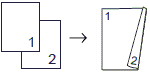
- Jednostronne na dwustronne (odbicie wzdłuż krótszej krawędzi)
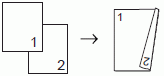
- Dwustronne na dwustronne
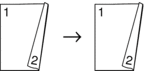
- Dwustronne na jednostronne (odbicie wzdłuż dłuższej krawędzi) (tylko obsługiwane modele)
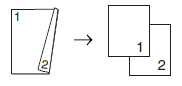
- Dwustronne na jednostronne (odbicie wzdłuż krótszej krawędzi) (tylko obsługiwane modele)
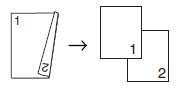
- Poziomo
- Jednostronne na dwustronne (odbicie wzdłuż dłuższej krawędzi)
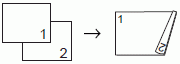
- Jednostronne na dwustronne (odbicie wzdłuż krótszej krawędzi)
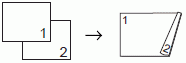
- Dwustronne na dwustronne
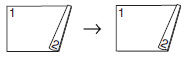
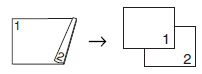
- Dwustronne na jednostronne (odbicie wzdłuż dłuższej krawędzi) (tylko obsługiwane modele)
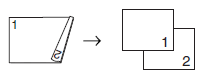
- Dwustronne na jednostronne (odbicie wzdłuż krótszej krawędzi) (tylko obsługiwane modele)
- Naciśnij
 [Kopiow.].
 - Wprowadź liczbę kopii w jeden z następujących sposobów:
- Naciśnij przycisk [-] lub [+] na ekranie dotykowym.
- Naciśnij przycisk
 , aby wyświetlić klawiaturę na ekranie dotykowym, a następnie przy użyciu klawiatury na ekranie dotykowym wprowadź liczbę kopii. Naciśnij [OK].
- Aby sortować kopie wielokrotne, naciśnij
 .
. - Naciśnij przycisk
 lub
lub  , aby wyświetlić opcję [Kopia 2-stronna], a następnie naciśnij ją.
 - Wykonaj jedną z następujących czynności:
Aby wykonać dwustronne kopie dokumentu jednostronnego, wykonaj te kroki:
- Aby zmienić opcje układu, naciśnij [Układ], a następnie naciśnij [Obrót dłuższej krawędzi] lub [Obrót kr.kraw.].
- Naciśnij [Jednostr⇒obustr].
(MFC-J3960DW/MFC-J6760DW/MFC-J6960DW/MFC-J6975DW/MFC-J6977DW)
Aby automatycznie wykonywać dwustronne kopie dokumentu dwustronnego, naciśnij [Obustr⇒obustr].
 Włóż dokument do podajnika ADF, aby użyć funkcji automatycznej kopii dwustronnej.
(MFC-J3660DW/MFC-J6560DW)
Aby ręcznie wykonywać dwustronne kopie dokumentu dwustronnego, naciśnij [Obustr⇒obustr].
Użyj szyby skanera, aby ręcznie wykonywać dwustronne kopie dokumentu dwustronnego.(MFC-J3960DW/MFC-J6760DW/MFC-J6960DW/MFC-J6975DW/MFC-J6977DW)
Aby wykonać jednostronne kopie dokumentu dwustronnego, wykonaj następujące czynności:
- Aby zmienić opcje układu, naciśnij [Układ], a następnie naciśnij [Obrót dłuższej krawędzi] lub [Obrót kr.kraw.].
- Naciśnij lub , aby wyświetlić opcję [Obustr⇒jednostr], a następnie naciśnij ją.
Włóż dokument do podajnika ADF, aby użyć funkcji automatycznej kopii dwustronnej.
- Przejrzyj ustawienia na ekranie dotykowym, a następnie naciśnij [OK].(MFC-J6975DW/MFC-J6977DW) Aby wyświetlić podgląd rezultatu kopiowania, zanim urządzenie rozpocznie drukowanie, naciśnij przycisk
 , a następnie naciśnij [Podgląd mono] lub [Podgląd kolor]. Urządzenie skanuje dokument i wyświetla jedynie pierwszą stronę (z jednej strony) rezultatu kopiowania na LCD. Jeśli rezultat kopiowania jest prawidłowy, naciśnij [Uruchom] w celu wydrukowania i zakończenia przetwarzania.
 - Naciśnij przycisk [Uruch. mono] albo [Uruch. kolor]. Po umieszczeniu dokumentu w podajniku ADF rozpocznie się skanowanie stron i drukowanie kopii.
- Jeśli korzystasz z szyby skanera, powtórz następujące kroki dla każdej strony dokumentu:
- Umieść następną stronę na szybie skanera, a następnie naciśnij [Kontynuuj], aby zeskanować stronę.
- Po zeskanowaniu wszystkich stron naciśnij [Zakończ].
NIE DOTYKAJ wydrukowanej strony, dopóki nie zostanie całkowicie wysunięta. Urządzenie drukuje pierwszą stronę, wysuwa papier, a następnie cofa go w celu wydrukowania drugiej strony.
 , a następnie zmień ustawienia.
  Powiązane informacje: Zmiana opcji drukowania w celu poprawy efektu drukowania