

Strona główna > Skanowanie > Skanowanie za pomocą przycisku skanowania urządzenia > Zapisywanie skanowanych danych jako załącznika do wiadomości e-mail


Zapisywanie skanowanych danych jako załącznika do wiadomości e-mail
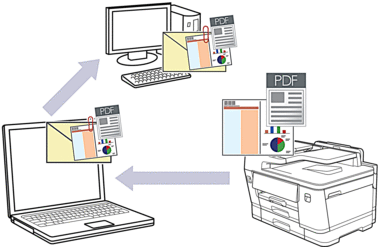
Skanowanie z urządzenia:
Najpierw musi zostać skonfigurowany przycisk skanowania urządzenia, włącznie z ustawieniami dotyczącymi typu pliku i lokalizacji zapisu pliku.
 Powiązane informacje: Konfigurowanie przycisku skanowania urządzenia
 Skanowanie z komputera:
Powiązane informacje: Skanowanie przy użyciu aplikacji Brother iPrint&Scan (Windows/Mac) Aby korzystać z tej funkcji, używając przycisku skanowania urządzenia, wybierz jedną z tych aplikacji Brother iPrint&Scan:
- Windows: Microsoft Outlook
- Mac: Apple Mail
W przypadku innych aplikacji i usług obsługi poczty elektronicznej użyj funkcji skanowania do obrazu lub skanowania do pliku, aby zeskanować dokument, załącz plik skanu do wiadomości e-mail.
- Naciśnij .
- Jeśli urządzenie jest podłączone do sieci, naciśnij przycisk
 lub
lub  , aby wyświetlić nazwę komputera, do którego mają być wysyłane dane, a następnie wybierz nazwę komputera.
Jeśli na wyświetlaczu LCD pojawi się monit o wprowadzenie numeru PIN, za pomocą wyświetlacza LCD wprowadź czterocyfrowy numer PIN dla komputera, a następnie naciśnij przycisk [OK].
- Aby zmienić ustawienia, naciśnij
 [Opcje].
 Aby można było używać
[Opcje], do urządzenia należy podłączyć komputer z zainstalowanym oprogramowaniem Brother iPrint&Scan. - Naciśnij .
- Wybierz ustawienia skanowania do zmiany, a następnie naciśnij przycisk [OK].OpcjaOpisSkan. 2-stronne
(MFC-J3960DW/MFC-J6760DW/MFC-J6960DW/MFC-J6975DW/MFC-J6977DW)
Wybierz tryb skanowania dwustronnego.
Ustaw. koloruWybierz format koloru dla dokumentu.
RozdzielczośćWybierz rozdzielczość skanowania dokumentu.
Typ plikuWybierz format pliku dla dokumentu.
Rozm. dokum.Wybierz rozmiar dokumentu.
JasnośćWybierz poziom jasności.
KontrastWybierz poziom kontrastu.
Autoprostow.Skoryguj przekrzywione dokumenty podczas skanowania.
Pomiń puste stronyJeśli opcja jest włączona, puste strony będą pomijane.
Czułość pomij. pustych stronWybierz poziom czułości wykrywania pustych stron w zeskanowanych danych. Im wyższa czułość, tym łatwiej urządzenie będzie wykrywać puste strony.
Usuń kolor tłaZmień ilość usuwanego koloru tła.
Ust. marginesówWyreguluj marginesy dokumentu.
- Aby zapisać ustawienia jako skrót, naciśnij [Zapisz jako skrót]. Zostanie wyświetlony monit, czy skrót ma zostać zmieniony na skrót dostępny za jednym dotknięciem. Postępuj zgodnie z instrukcjami wyświetlanymi na ekranie LCD.
- Naciśnij przycisk [Uruchom].Urządzenie zeskanuje dokument i zapisze go jako plik załącznika. Nastąpi uruchomienie aplikacji poczty e-mail, w której zostanie otwarta nowa, pusta wiadomość z załączonym zeskanowanym plikiem.