

Strona główna > Ustawienia urządzenia > Zmiana ustawień urządzenia za pomocą panelu sterowania > Zapisz swoje Ulubione ustawienia jako skrót > Przypisywanie skrótu do karty elektronicznej > Przypisywanie skrótu do karty elektronicznej za pomocą czytnika kart elektronicznych


Przypisywanie skrótu do karty elektronicznej za pomocą czytnika kart elektronicznych
Do danej karty elektronicznej można przypisać jeden skrót. Po dotknięciu kartą elektroniczną czytnika kart elektronicznych podłączonego do urządzenia na ekranie dotykowym zostanie automatycznie wyświetlony osobisty skrót.

- Nie można użyć tej samej karty elektronicznej dla różnych skrótów.
- Aby użyć karty elektronicznej dla innego skrótu, należy najpierw wyrejestrować kartę, a następnie zarejestrować ją pod nowym skrótem.
Przed przypisaniem skrótu do karty elektronicznej zarejestruj zewnętrzny czytnik kart elektronicznych. Aby zarejestrować czytnik kart, należy użyć funkcji Zarządzanie przez Internet. Urządzenie obsługuje zewnętrzne czytniki kart elektronicznych obsługujące sterowniki klasy HID.
- Uruchom funkcję Zarządzanie przez interfejs webowy.
 Dostęp do funkcji Zarządzanie przez interfejs webowy
 - Na lewym pasku nawigacyjnym kliknij .Jeśli lewy pasek nawigacyjny nie jest widoczny, rozpocznij nawigację od
 .
. - Wprowadź wymagane informacje, a następnie kliknij Submit (Prześlij).
- Uruchom ponownie urządzenie Brother, aby aktywować konfigurację.
- Podłącz czytnik kart do urządzenia.
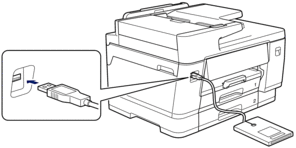
- Jeśli pojawi się ekran główny, naciśnij
 [Skróty] na ekranie LCD.
 - Naciśnij kartę z [1] do [3], aby wybrać ekrany skrótów zawierające skrót, który chcesz przypisać do karty elektronicznej.
- Naciśnij i przytrzymaj skrót, aż wyświetlone zostaną opcje.
- Naciśnij
 lub
lub  , aby wyświetlić opcję [Zarejestruj kartę/NFC], a następnie naciśnij ją.
 - Dotknij kartą elektroniczną czytnika kart elektronicznych podłączonego do urządzenia.
- Naciśnij [Zarejestruj].Skrót zostanie przypisany do karty elektronicznej.
Czy ta strona była pomocna?