

Strona główna > Skanowanie > Skanowanie z komputera (Windows) > Skanowanie za pomocą programu Kofax PaperPort™ 14SE lub innych aplikacji systemu Windows


Skanowanie za pomocą programu Kofax PaperPort™ 14SE lub innych aplikacji systemu Windows
Do skanowania można użyć aplikacji Kofax PaperPort™ 14SE.
- Aby pobrać aplikację Kofax PaperPort™ 14SE, kliknij
 (Brother Utilities), wybierz Inne zadania na lewym pasku nawigacyjnym, a następnie kliknij PaperPort.

Instrukcje skanowania opisane w poniższych krokach dotyczą aplikacji PaperPort™ 14SE. W przypadku innych aplikacji działających w systemie Windows kroki będą podobne. Aplikacja PaperPort™ 14SE obsługuje zarówno sterowniki TWAIN, jak i WIA. W tych instrukcjach używany jest sterownik TWAIN (zalecany).
- W zależności od modelu urządzenia oprogramowanie Kofax PaperPort™ 14SE może nie być dołączone. Jeśli nie jest dołączone, można użyć innych aplikacji obsługujących skanowanie.
- Uruchom aplikację PaperPort™ 14SE.Wykonaj jedną z następujących czynności:
- Windows 11
Kliknij
 WszystkieKofax PaperPort 14PaperPort.
 - Windows 10
Kliknij
 > .
> .
- Kliknij menu Pulpit, a następnie kliknij Ustawienia skanowania na pasku Pulpit.
W lewej części ekranu zostanie wyświetlony panel Skanuj lub pobierz zdjęcie.
- Kliknij Wybierz.
- Z listy dostępnych skanerów wybierz model z TWAIN: TW w nazwie.
- Kliknij OK.
- Zaznacz pole wyboru Wyświetl okno dialogowe skanera w panelu Skanuj lub pobierz zdjęcie.
- Kliknij Skanuj.
Zostanie wyświetlone okno dialogowe konfiguracji skanera.
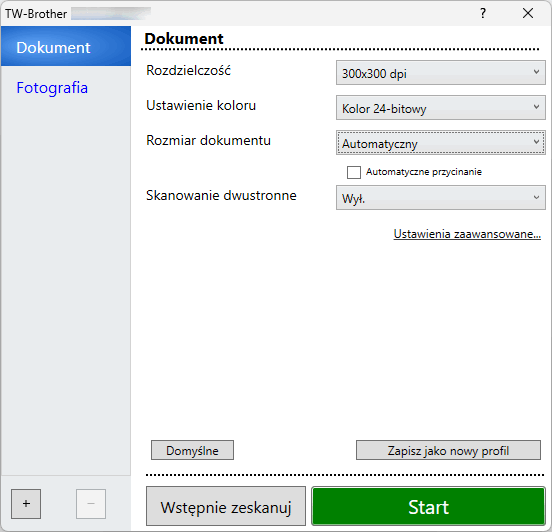
- Wprowadź ustawienia w oknie dialogowym konfiguracji skanera zgodnie z potrzebą.
- Kliknij listę rozwijaną Rozmiar dokumentu i wybierz rozmiar dokumentu.
Skanowanie obu stron dokumentu (MFC-J3960DW/MFC-J6760DW/MFC-J6960DW/MFC-J6975DW/MFC-J6977DW):
Automatyczne skanowanie dwustronne jest dostępne tylko w przypadku korzystania z podajnika ADF.
Nie ma możliwości użycia funkcji PreScan w celu wyświetlenia podglądu zeskanowanego obrazu.
- Kliknij opcję Wstępnie zeskanuj, aby zobaczyć podgląd obrazu i wyciąć niechciane fragmenty przed zeskanowaniem.
- Kliknij Start.
Urządzenie rozpoczyna skanowanie.
Czy ta strona była pomocna?