

Hjem > Skanne > Skanne fra datamaskinen (Windows) > Skann med Kofax PaperPort™ 14SE eller andre Windows-programmer


Skann med Kofax PaperPort™ 14SE eller andre Windows-programmer
Du kan bruke Kofax PaperPort™ 14SE-programmet til skanning.
- For å laste ned Kofax PaperPort™ 14SE-programmet, klikker du på
 (Brother Utilities) og velger Gjør mer på navigasjonslinjen til venstre, og klikker deretter på PaperPort.

Instruksjonene for skanning i disse trinnene gjelder for PaperPort™ 14SE. For andre Windows-programmer vil disse trinnene være lignende. PaperPort™ 14SE støtter både TWAIN- og WIA-drivere. TWAIN-driveren (anbefales) brukes i disse trinnene.
- Avhengig av modellen til maskinen din kan det hende at Kofax PaperPort™ 14SE ikke er inkludert. Hvis det ikke er inkludert, kan du bruke andre programmer som støtter skanning.
- Start PaperPort™ 14SE.Gjør ett av følgende:
- Windows 11
Klikk på
 AlleKofax PaperPort 14PaperPort.
 - Windows 10
Klikk på
 > .
> .
- Klikk på Skrivebord-menyen, og klikk deretter på Skanningsinnstillinger på Skrivebord-båndet.
Skann eller hent foto-vinduet vises på venstre side av skjermen.
- Klikk på Velg.
- Fra listen med tilgjengelige skannere, skal du velge din modell med TWAIN: TW i navnet.
- Klikk på OK.
- Merk av for Vis dialogboks for skanner i Skann eller hent foto-vinduet.
- Klikk på Skann.
Dialogboksen Skannerinnstillinger vises.
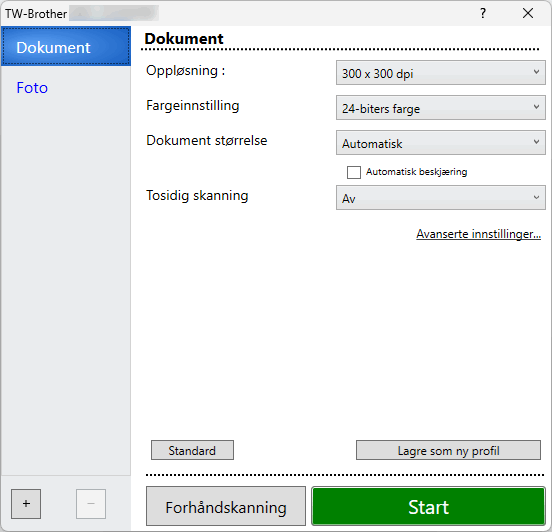
- Juster innstillingene i dialogboksen Skannerinnstillinger etter behov.
- Klikk på Dokument størrelse-rullegardinlisten, og velg deretter dokumentstørrelsen.
For å skanne begge sider av dokumentet (MFC-J3960DW/MFC-J6760DW/MFC-J6960DW/MFC-J6975DW/MFC-J6977DW):
Automatisk 2-sidig skanning er kun tilgjengelig når du bruker ADF-en.
Du kan ikke bruke PreScan til å forhåndsvise det skannede bildet.
- Klikk på Forhåndskanning for å forhåndsvise bildet og beskjære uønskede områder før skanning.
- Klikk på Start.
Maskinen begynner å skanne.
Var denne siden til hjelp?