

Pagina Iniziale > Eseguire la stampa > Stampare dal computer (Windows) > Stampare più di una pagina su un unico foglio di carta (N in 1) (Windows)


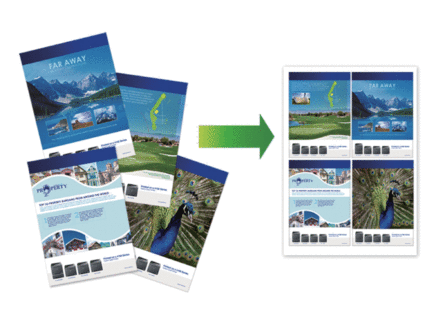
Stampare più di una pagina su un unico foglio di carta (N in 1) (Windows)

La stampa fronte-retro potrebbe essere quella predefinita, a seconda del modello. Per la stampa su 1 lato, disattivare le impostazioni della stampa fronte-retro nelle opzioni per il driver stampante.
- Selezionare il comando di stampa nell’applicazione.
- Selezionare il nome del modello in uso, quindi fare clic sul pulsante relativo alle proprietà o alle preferenze della stampante.Viene visualizzata la finestra del driver della stampante.
- Fare clic sulla scheda Di base.
- Nel campo Orientamento, selezionare l'opzione Verticale o Orizzontale per impostare l'orientamento della stampa.
Se l'applicazione contiene un'impostazione simile, si consiglia di impostare l'orientamento della stampa mediante l'applicazione.
- Fare clic sull’elenco a discesa Pagine multiple, quindi selezionare l’opzione 2 in 1, 4 in 1, 9 in 1 o 16 in 1.
- Fare clic sull’elenco a discesa Ordine pagine, quindi selezionare l’ordine delle pagine desiderato.
- Fare clic sull’elenco a discesa Bordo, quindi selezionare il tipo di linea desiderato per il bordo.
- Se necessario, modificare le altre impostazioni della stampante.
- Fare clic su OK.
- Portare a termine l’operazione di stampa.
Questa pagina è stata utile?