

Pagina Iniziale > Copia > Copiare su entrambi i lati della carta (copia fronte-retro)


Copiare su entrambi i lati della carta (copia fronte-retro)
- È necessario selezionare un layout di copia fronte-retro tra le seguenti opzioni prima di avviare la copia fronte-retro.
- Il layout del documento originale determina quale layout di copia fronte-retro occorre scegliere.
(MFC-J3960DW/MFC-J6760DW/MFC-J6960DW/MFC-J6975DW/MFC-J6977DW)
È possibile utilizzare l'ADF per la copia automatica di documenti fronte-retro di dimensioni massime corrispondenti al formato A3.
(MFC-J3660DW/MFC-J6560DW)
Quando si eseguono manualmente copie fronte-retro da un documento fronte-retro, utilizzare il piano dello scanner.È possibile utilizzare solo carta normale in formato A4, Letter, A5, A3, Ledger, Legal, Folio, Mexico Legal o India Legal.
- Verticale
- 1 faccia > fronte-retro (Lato lungo)
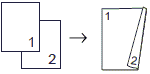
- 1 faccia > fronte-retro (Lato corto)
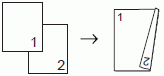
- fronte-retro > fronte-retro
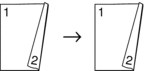
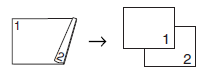
- fronte-retro > 1 faccia (Lato lungo) (solo modelli supportati)
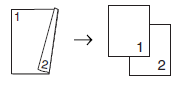
- fronte-retro > 1 faccia (Lato corto) (solo modelli supportati)
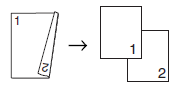
- Orizzontale
- 1 faccia > fronte-retro (Lato lungo)
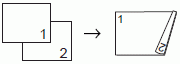
- 1 faccia > fronte-retro (Lato corto)
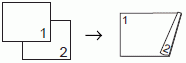
- fronte-retro > fronte-retro
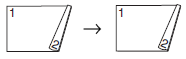
- fronte-retro > 1 faccia (Lato lungo) (solo modelli supportati)
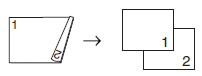
- fronte-retro > 1 faccia (Lato corto) (solo modelli supportati)
- Premere
 .[Copia].
 - Immettere il numero delle copie procedendo come indicato di seguito:
- Premere [-] o [+] sul touchscreen.
- Premere
 per visualizzare la tastiera sul touchscreen, quindi immettere il numero di copie utilizzando la tastiera del touchscreen. Premere [OK].
- Per ordinare più copie, premere
 .
. - Premere
 o
o  per visualizzare l’opzione [Copia fronte/retro], quindi selezionarla.
 - Effettuare una delle seguenti operazioni:
Per eseguire copie fronte-retro da un documento su 1 lato, procedere come indicato:
- Per modificare le opzioni di layout, premere [Layout], quindi premere [Capovolgi lato lungo] o [Capovolgi lato corto].
- Premere [1 lato⇒2 lati].
(MFC-J3960DW/MFC-J6760DW/MFC-J6960DW/MFC-J6975DW/MFC-J6977DW)
Per eseguire automaticamente copie fronte-retro di un documento fronte-retro, premere [2 lati⇒2 lati].
 Caricare il documento nell’ADF per utilizzare la funzione di copia fronte-retro automatica.
(MFC-J3660DW/MFC-J6560DW)
Per eseguire manualmente copie fronte-retro di un documento fronte-retro, premere [2 lati⇒2 lati].
Utilizzare il piano dello scanner per eseguire manualmente copie fronte-retro di un documento fronte-retro.(MFC-J3960DW/MFC-J6760DW/MFC-J6960DW/MFC-J6975DW/MFC-J6977DW)
Per eseguire copie su 1 lato da un documento fronte-retro, procedere come indicato:
- Per modificare le opzioni di layout, premere [Layout], quindi premere [Capovolgi lato lungo] o [Capovolgi lato corto].
- Premere o per visualizzare l'opzione [2 lati⇒1 lato], quindi selezionarla.
Caricare il documento nell’ADF per utilizzare la funzione di copia fronte-retro automatica.
- Verificare le impostazioni sul touchscreen, quindi premere [OK].(MFC-J6975DW/MFC-J6977DW) Per visualizzare in anteprima il risultato della copia prima che la macchina inizi a stampare, premere
 e quindi premere [Anteprima Mono] o [Anteprima colori]. La macchina esegue la scansione del documento e visualizza solo la prima pagina (un lato) del risultato della copia sul display LCD. Se il risultato della copia è soddisfacente, premere [Inizio] per stamparlo e terminare l'elaborazione.
 - Premere [Mono Inizio] o [Colore Inizio]. Se il documento è stato inserito nell'ADF, la macchina esegue la scansione delle pagine e avvia la stampa.
- Se si utilizza il piano dello scanner, ripetere i seguenti passaggi per ciascuna pagina del documento:
- Per eseguire la scansione della pagina, collocare la pagina successiva sul piano dello scanner e premere [Continua].
- Dopo aver eseguito la scansione di tutte le pagine, premere [Fine].
NON toccare la pagina stampata finché non viene espulsa completamente. La macchina stampa il primo lato, estende il foglio, quindi lo reinserisce per stampare il secondo lato.
 , quindi modificare le impostazioni.
  Informazioni correlate: Modificare le opzioni di stampa per migliorare i risultati di stampa