

Pagina Iniziale > Eseguire la scansione > Eseguire la scansione mediante il pulsante di scansione sulla macchina > Salvare i dati acquisiti come allegato e-mail


Salvare i dati acquisiti come allegato e-mail
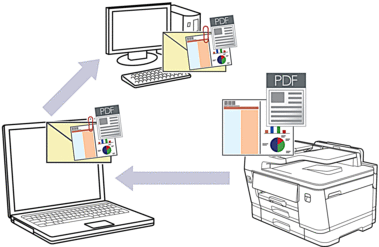
Per eseguire scansioni dalla macchina:
È necessario configurare dapprima il pulsante di scansione sulla macchina, incluse le impostazioni come il tipo di file e la posizione di memorizzazione dei file.
 Informazioni correlate: Configurare il pulsante di scansione sulla macchina
 Per eseguire scansioni dal computer:
Informazioni correlate: Eseguire la scansione mediante Brother iPrint&Scan (Windows/Mac) Per utilizzare questa funzione con il pulsante Scansione della macchina, assicurarsi di selezionare una di queste applicazioni in Brother iPrint&Scan:
- Windows: Microsoft Outlook
- Mac: Apple Mail
Per altre applicazioni e per i servizi di posta sul Web, utilizzare la funzione Scansione su immagine o Scansione su file per eseguire la scansione di un documento o di una foto, quindi allegare il file acquisito a un messaggio e-mail.
- Premere .
- Se la macchina è collegata in rete, premere
 o
o  per visualizzare il computer a cui inviare i dati, quindi selezionare il nome del computer.
Se il messaggio visualizzato sul display LCD richiede di immettere un codice PIN, utilizzare il display LCD per immettere il codice PIN di quattro cifre per il computer, quindi premere [OK].
- Per modificare le impostazioni, premere
 [Opzioni].
 Per utilizzare
[Opzioni], è necessario connettere alla macchina un computer in cui è installato Brother iPrint&Scan. - Premere .
- Selezionare le impostazioni di scansione da modificare, quindi premere [OK].OpzioneDescrizioneScans. fronte/retro
(MFC-J3960DW/MFC-J6760DW/MFC-J6960DW/MFC-J6975DW/MFC-J6977DW)
Selezionare la modalità di scansione fronte-retro.
Imp. ColoreSelezionare il formato colore per il documento.
RisoluzioneSelezionare la risoluzione di scansione per il documento.
Tipo fileSelezionare il formato file per il documento.
Formato docum.Selezionare le dimensioni del documento.
LuminositàSelezionare il livello di luminosità.
ContrastoSelezionare il livello di contrasto.
Allineam. aut.Correggere i documenti inclinati quando vengono acquisiti.
Salta pagina vuotaSe si seleziona Sì, le pagine vuote vengono saltate.
Rilevam. Salta pagina vuotaSelezionare il livello di sensibilità per il rilevamento di pagine bianche nei dati acquisiti. Più la sensibilità è alta, più facilmente la macchina rileva le pagine bianche.
Rimuovi colore di sfondoModificare la quantità di colore di sfondo rimossa.
Impost. marginiRegolare i margini del documento.
- Per salvare le impostazioni come scelta rapida, premere [Salva come collegam.]. Verrà richiesto se si desidera impostarlo come scelta rapida One Touch. Seguire le istruzioni visualizzate sul display LCD.
- Premere [Inizio].La macchina esegue la scansione del documento e lo salva come allegato. quindi viene avviata l’applicazione di posta elettronica utilizzata e viene aperto un nuovo messaggio a cui è allegato il file acquisito.