

Home > Scannen > Scannen met de scanknop op uw apparaat > Scannen naar een bewerkbaar tekstbestand met OCR


Scannen naar een bewerkbaar tekstbestand met OCR
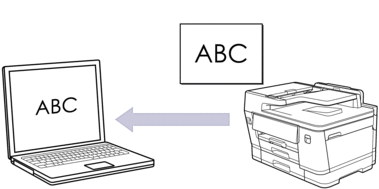
- De functie Scannen naar OCR is voor bepaalde talen beschikbaar.
Scannen vanaf uw apparaat:
U moet eerst de scanknop op uw apparaat configureren, en instellingen zoals het bestandstype en de opslaglocatie voor bestanden.
 Verwante informatie: De scanknop op uw apparaat configureren
 Scannen vanaf uw computer:
Verwante informatie: Scannen met Brother iPrint&Scan (Windows/Mac)
- Druk op .
- Als het apparaat verbonden is via het netwerk, drukt u op
 of
of  om de computer waar u gegevens naar wilt verzenden weer te geven, en selecteert u vervolgens de naam van de computer.
Wanneer u via het LCD-scherm wordt gevraagd om een pincode in te voeren, voert u via het LCD-scherm de vier cijfers van de pincode voor de betreffende computer in en drukt u vervolgens op [OK].
- Als u de instellingen wilt wijzigen, drukt u op
 [Opties].
 Als u
[Opties] wilt gebruiken, moet u het apparaat aansluiten op een computer waar Brother iPrint&Scan op is geïnstalleerd. - Druk op .
- Selecteer de scaninstellingen die u wilt wijzigen en druk vervolgens op [OK].OptieBeschrijving2-zijdige scan
(MFC-J3960DW/MFC-J6760DW/MFC-J6960DW/MFC-J6975DW/MFC-J6977DW)
Hiermee selecteert u de 2-zijdige scanmodus.
KleurinstellingHiermee selecteert u de kleurindeling voor uw document.
ResolutieSelecteer de scanresolutie voor uw document.
BestandstypeHiermee selecteert u de bestandsindeling voor uw document.
DocumentgrtteSelecteer uw documentformaat.
HelderheidSelecteer het helderheidsniveau.
ContrastSelecteer het contrastniveau.
Autom. rechtU kunt eventuele scheefstand van documenten aanpassen.
Geen lege pagina'sWanneer u Aan hebt geselecteerd, worden blanco pagina's overgeslagen.
Gevoeligheid geen lege pag.Selecteer het gevoeligheidsniveau voor het detecteren van blanco pagina's in de gescande gegevens. Hoe hoger het gevoeligheidsniveau, hoe gemakkelijker het voor het apparaat is om blanco pagina's te detecteren.
Achtergr.kleur verwijderenHiermee kunt u instellen hoeveel achtergrondkleur moet worden verwijderd.
Marge-instellingHiermee past u de documentmarges aan.
- Om de instellingen als snelkoppeling op te slaan, drukt u op [Opslaan als snelk.]. Er wordt u gevraagd of u dit als een snelkoppeling wilt opslaan. Volg de instructies op het LCD-scherm.
- Druk op [Start].Het apparaat begint met scannen. Als u de glasplaat van het apparaat gebruikt, volgt u de instructies op het LCD-scherm om de scantaak te vervolledigen.