



Forstørrelse eller reduktion af kopierede billeder
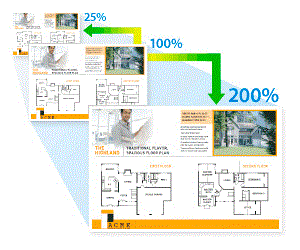
Vælg et forstørrelses- eller formindskelsesforhold for at ændre størrelsen på de kopierede data.
- Tryk på
 [Kopier].
 - Indtast antallet af kopier på en af følgende måder:
- Tryk på [-] eller [+] på touchscreen'en.
- Tryk på
 for at få vist tastaturet på touchskærmen, og indtast derefter antallet af kopier vha. tastaturet på touchskærmen. Tryk på [OK].
- Tryk på
 .
. - Tryk på
 eller
eller  for at få vist de tilgængelige indstillinger, og tryk på den indstilling, du vil ændre.
 - Indstil værdien for den valgte indstilling efter behov.
- Læs og bekræft den viste liste over indstillinger, du har valgt, og tryk så på [OK].
 (MFC-J6975DW/MFC-J6977DW) Tryk på
 for at få vist det kopierede resultat, før maskinen starter udskrivningen, og tryk derefter på [Mono for- håndsv.] eller [Farve for- håndsv.]. Maskinen scanner dokumentet og viser kun den første side (én side) af det kopierede resultat på displayet. Hvis det kopierede resultat er fint, skal du trykke [Start] for at udskrive det og afslutte behandlingen.
 - Tryk på [Mono Start] eller [Farve Start], når du er færdig med at ændre indstillinger.
Hvis du har valgt indstillingen [Tilpas til side], justerer maskinen kopistørrelsen, så den passer til den papirstørrelse, du har indstillet i maskinen.
- Indstillingen [Tilpas til side] fungerer ikke korrekt, når dokumentet på scannerglaspladen ligger skævt. Anbring dokumentet med forsiden nedad i øverste venstre hjørne af scannerglaspladen vha. dokumentstyrene til venstre og øverst.
- Indstillingen [Tilpas til side] er ikke tilgængelig for dokumenter i størrelsen Legal.
Var denne side til hjælp?