



Kopiér på begge sider af papiret (2-sidet kopi)
- Du skal vælge et 2-sidet layout i de følgende indstillinger, før du kan begynde med 2-sidet kopiering.
- Layoutet for dit originale dokument bestemmer, hvilket 2-sidet kopilayout du bør vælge.
(MFC-J3960DW/MFC-J6760DW/MFC-J6960DW/MFC-J6975DW/MFC-J6977DW)
Du kan kopiere 2-sidede dokumenter automatisk op til A3-størrelse med ADF'en.
(MFC-J3660DW/MFC-J6560DW)
Når du vil tage manuelle 2-sidede kopier af et 2-sidet dokument, skal du bruge scannerglaspladen.Du kan kun bruge almindeligt papir i størrelse A4, Letter, A5, A3, Ledger, Legal, Folio, Mexico Legal eller India Legal.
- Stående
- 1-sidet til 2-sidet (vending langs lang kant)
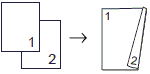
- 1-sidet til 2-sidet (vending langs kort kant)
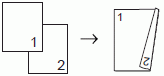
- 2-sidet til 2-sidet
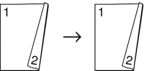
- 2-sidet til 1-sidet (vending langs lang kant) (kun understøttede modeller)
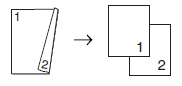
- 2-sidet til 1-sidet (vending langs kort kant) (kun understøttede modeller)
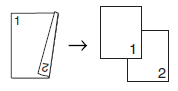
- Liggende
- 1-sidet til 2-sidet (vending langs lang kant)
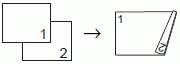
- 1-sidet til 2-sidet (vending langs kort kant)
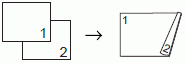
- 2-sidet til 2-sidet
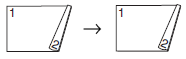
- 2-sidet til 1-sidet (vending langs lang kant) (kun understøttede modeller)
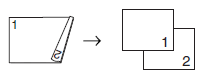
- 2-sidet til 1-sidet (vending langs kort kant) (kun understøttede modeller)
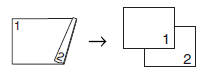
- Tryk på
 [Kopier].
 - Indtast antallet af kopier på en af følgende måder:
- Tryk på [-] eller [+] på touchscreen'en.
- Tryk på
 for at få vist tastaturet på touchskærmen, og indtast derefter antallet af kopier vha. tastaturet på touchskærmen. Tryk på [OK].
- Tryk på
 for at sortere flere kopier.
 - Tryk på
 eller
eller  for at få vist indstillingen [2-sidet kopi], og tryk derefter på den.
 - Følg en af nedenstående fremgangsmåder:
For at tage 2-sidede kopier manuelt af et 1-sidet dokument skal du følge disse trin:
- For at ændre layoutindstillingerne skal du trykke på [Layout] og derefter trykke på [Vend lang kant] eller [Vend kort kant].
- Tryk på [1-sidet⇒2-sidet].
(MFC-J3960DW/MFC-J6760DW/MFC-J6960DW/MFC-J6975DW/MFC-J6977DW)
For at tage 2-sidede kopier automatisk af et 2-sidet dokument automatisk, skal du trykke på [2-sidet⇒2-sidet].
 Læg dit dokument i ADF for at bruge den automatiske 2-sidede kopifunktion.
(MFC-J3660DW/MFC-J6560DW)
For at tage 2-sidede kopier manuelt af et 2-sidet dokument automatisk, skal du trykke på [2-sidet⇒2-sidet].
Brug scannerglaspladen til at tage 2-sidede kopier manuelt af et 2-sidet dokument.(MFC-J3960DW/MFC-J6760DW/MFC-J6960DW/MFC-J6975DW/MFC-J6977DW)
For at tage 1-sidede kopier manuelt af et 2-sidet dokument skal du følge disse trin:
- For at ændre layoutindstillingerne skal du trykke på [Layout] og derefter trykke på [Vend lang kant] eller [Vend kort kant].
- Tryk på eller for at få vist indstillingen [2-sidet⇒1-sidet], og tryk derefter på den.
Læg dit dokument i ADF for at bruge den automatiske 2-sidede kopifunktion.
- Gennemse dine indstillinger på touchskærmen, og tryk derefter på [OK].(MFC-J6975DW/MFC-J6977DW) Tryk på
 for at få vist det kopierede resultat, før maskinen starter udskrivningen, og tryk derefter på [Mono for- håndsv.] eller [Farve for- håndsv.]. Maskinen scanner dokumentet og viser kun den første side (én side) af det kopierede resultat på displayet. Hvis det kopierede resultat er fint, skal du trykke [Start] for at udskrive det og afslutte behandlingen.
 - Tryk på [Mono Start] eller [Farve Start]. Hvis du har placeret dokumentet i ADF'en, scanner maskinen siderne og begynder at udskrive.
- Hvis du bruger scannerglaspladen, gentages følgende trin for hver side af dokumentet:
- Placér den næste side på scannerglasset og tryk derefter på [Fortsæt] for at scanne siden.
- Tryk på [Udført], når alle siderne er scannet.
Rør IKKE ved den udskrevne side, før den er skubbet helt ud. Maskinen udskriver den første side, trækker papiret ud og trækker det derefter tilbage for at udskrive den anden side.
 og derefter skifte indstillinger.
  Relaterede informationer: Ændring af udskriftsindstillinger for at forbedre udskriftsresultatet