

Domů > Návod k přístroji > Přehled dotykového LCD displeje


Přehled dotykového LCD displeje
| Stisknutím |


Domovské obrazovky můžete přepínat stisknutím  nebo
nebo  .
.
Z domovských obrazovek lze přistupovat k různým nastavením.
Domovská obrazovka
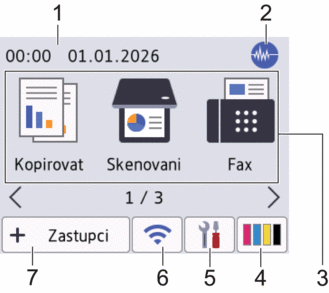
Tato obrazovka ukazuje stav přístroje, když je nečinný. Je-li zobrazena, znamená to, že přístroj je připraven přijmout příští příkaz.
- Datum a čas
Zobrazí datum a čas nastavené na přístroji.
 Tichý režim
 Tato ikona je zobrazena, když je nastavení [Tichy rezim] nastaveno na hodnotu [Zap.].
Nastavení tichý režim může snížit hlučnost tisku. Když je tichý režim zapnutý, tisková rychlost se sníží.
- Režimy:
Stisknutím přepněte do požadovaného režimu.
- [Kopirovat]
- [Skenovani]
- [Fax]
- [Zabezpec- eny tisk] (MFC-J6975DW/MFC-J6977DW)
- [Web]
- [Aplikace]
- [USB]
- [Zastupci kopirovani A3]
- [Stahnout software]
- [Tiskove hl- avy Cisteni]
 [Inkoust]
 Zobrazí dostupné přibližné množství inkoustu. Stisknutím vstoupíte do nabídky [Inkoust].
Když končí životnost inkoustové kazety nebo když došlo k problému, na indikátoru barvy inkoustu je zobrazena ikona chyby.
 [Nastaveni]
 Stisknutím vstoupíte do nabídky [Nastaveni].
 Stav bezdrátového připojení
 Každá z ikon v následující tabulce zobrazuje stav bezdrátové sítě:

Nastavení WLAN je ve vašem přístroji deaktivováno.
Toto tlačítko stiskněte pro nastavení bezdrátové sítě. Více podrobných informací
 Stručný návod k obsluze
 Připojeno k bezdrátové síti.
Tříúrovňový indikátor ukazuje aktuální sílu bezdrátového signálu na každé z domovských obrazovek.

Nelze se připojit k bezdrátové síti pomocí nakonfigurovaných nastavení bezdrátové sítě.

Nastavení WLAN je na vašem přístroji aktivováno, ale nastavení bezdrátového připojení není nakonfigurováno.
Nastavení bezdrátového připojení můžete konfigurovat stisknutím tlačítka stavu bezdrátového připojení.
 [Zastupci]
 Vytvářejte zástupce pro často používané operace, jako je skenování nebo kopírování.
- K dispozici jsou tři karty zástupců až se šesti zástupci na každé kartě.
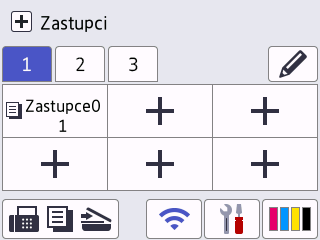
- Pro přístup k domovským obrazovkám stiskněte tlačítko
 nacházející se ve spodní části displeje.
- Informační ikona
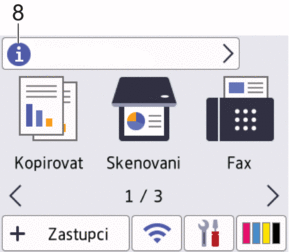
V následujících případech se na informačním panelu zobrazí nové informace:
- [Zprava od Brother] je nastaveno na [Zap.].
- Možnost [Zpusob akt.] pro nastavení [Nast. akt. firmwaru] je nastavena na [Aut.kontrola].
(Je zapotřebí připojení k internetu a mohou být účtovány datové tarify.)
Pro zobrazení detailů stiskněte tlačítko
 .
. - Varovná ikona
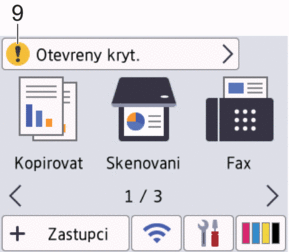
Varovná ikona
 se objeví, když dojde k chybě nebo když se objeví zpráva údržby; stisknutím tlačítka zobrazíte podrobnosti a potom se stisknutím tlačítka
  vrátíte na domovskou obrazovku.
- DŮLEŽITÉ
-
NETLAČTE na displej LCD ostrými předměty, jako například propisovací tužkou nebo dotykovým perem. Může dojít k poškození přístroje.
- POZNÁMKA
-
NEDOTÝKEJTE se LCD displeje okamžitě po připojení napájecího kabelu nebo zapnutí přístroje. V opačném případě můžete způsobit chybu.
Tento produkt používá font společnosti ARPHIC TECHNOLOGY CO., LTD.