

Domů > Kopírování > Kopírování na obě strany papíru (oboustranné kopírování)


Kopírování na obě strany papíru (oboustranné kopírování)
- Než zahájíte oboustranné kopírování, musíte si vybrat rozvržení oboustranného kopírování z následujících možností.
- Rozvržení původního dokumentu určuje, které rozvržení oboustranného kopírování byste si měli zvolit.
(MFC-J3960DW/MFC-J6760DW/MFC-J6960DW/MFC-J6975DW/MFC-J6977DW)
Pomocí ADF můžete automaticky kopírovat oboustranné dokumenty až do velikosti A3.
(MFC-J3660DW/MFC-J6560DW)
Při ručním oboustranném kopírování oboustranného dokumentu použijte sklo skeneru.Můžete použít pouze standardní papír formátu A4, Letter, A5, A3, Ledger, Legal, Folio, Mexico Legal nebo India Legal.
- Na výšku
- Jednostranně > oboustranně (s otočením podél dlouhého okraje)
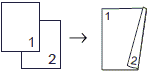
- Jednostranně > oboustranně (s otočením podél krátkého okraje)
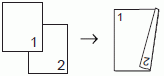
- Oboustranně > oboustranně
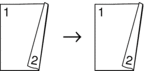
- Oboustranně > jednostranně (otočení podél dlouhého okraje) (pouze podporované modely)
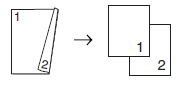
- Oboustranně > jednostranně (otočení podél kratšího okraje) (pouze podporované modely)
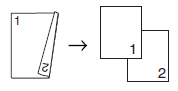
- Na šířku
- Jednostranně > oboustranně (s otočením podél dlouhého okraje)
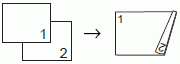
- Jednostranně > oboustranně (s otočením podél krátkého okraje)
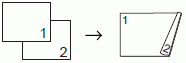
- Oboustranně > oboustranně
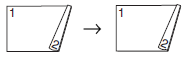
- Oboustranně > jednostranně (otočení podél dlouhého okraje) (pouze podporované modely)
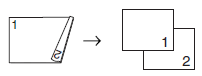
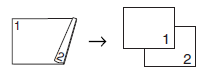
- Oboustranně > jednostranně (otočení podél kratšího okraje) (pouze podporované modely)
- Stiskněte tlačítko
 [Kopirovat].
 - Počet kopií zadejte jedním z následujících způsobů:
- Na dotykovém displeji stiskněte tlačítko [-] nebo [+].
- Pro zobrazení klávesnice na dotykovém displeji stiskněte tlačítko
 a potom pomocí této klávesnice zadejte počet kopií. Stiskněte tlačítko [OK].
- Pokud chcete třídit vícenásobné kopie, stiskněte
 .
. - Stisknutím tlačítka
 nebo
nebo  zobrazte volbu [2stranna kopie] a potom ji stiskněte.
 - Postupujte jedním z následujících způsobů:
Chcete-li z jednostranného dokumentu vytvořit oboustranné kopie, postupujte následovně:
- Chcete-li změnit možnosti rozvržení, stiskněte [Soutisk] a poté stiskněte [Otocit po dl. okr.] nebo [Otocit po kr. okr.].
- Stiskněte [1stran.⇒2stran.].
(MFC-J3960DW/MFC-J6760DW/MFC-J6960DW/MFC-J6975DW/MFC-J6977DW)
Chcete-li automaticky vytvořit oboustranné kopie oboustranného dokumentu, stiskněte tlačítko [2stran.⇒2stran.].
 Chcete-li použít funkci automatického oboustranného kopírování, umístěte dokument do ADF.
(MFC-J3660DW/MFC-J6560DW)
Chcete-li ručně vytvořit oboustranné kopie oboustranného dokumentu, stiskněte tlačítko [2stran.⇒2stran.].
Pro ruční oboustranné kopírování oboustranného dokumentu použijte sklo skeneru.(MFC-J3960DW/MFC-J6760DW/MFC-J6960DW/MFC-J6975DW/MFC-J6977DW)
Chcete-li z oboustranného dokumentu vytvořit jednostranné kopie, postupujte následovně:
- Chcete-li změnit možnosti rozvržení, stiskněte [Soutisk] a poté stiskněte [Otocit po dl. okr.] nebo [Otocit po kr. okr.].
- Stisknutím tlačítka nebo zobrazte volbu [2stran.⇒1stran.] a potom ji stiskněte.
Chcete-li použít funkci automatického oboustranného kopírování, umístěte dokument do ADF.
- Zkontrolujte svá nastavení na dotykovém displeji a poté stiskněte volbu [OK].(MFC-J6975DW/MFC-J6977DW) Chcete-li zobrazit náhled zkopírovaného výsledku před zahájením tisku, stiskněte tlačítko
 a potom stiskněte [Mono nahled] nebo [Barevny nahled]. Přístroj naskenuje dokument a zobrazí pouze první stránku (jednu stranu) zkopírovaného výsledku na LCD. Pokud je zkopírovaný výsledek v pořádku, stisknutím [Start] zahajte tisk a dokončete zpracování.
 - Stiskněte tlačítko [Mono Start] nebo [Barva Start]. Pokud jste umístili dokument do ADF, přístroj naskenuje stránky a začne tisknout.
- Jestliže používáte sklo skeneru, opakujte následující kroky pro všechny stránky dokumentu:
- Na sklo skeneru vložte další stránku a poté stiskněte tlačítko [Pokracovat] k naskenování stránky.
- Po naskenování všech stránek stiskněte [Dokoncit].
NEDOTÝKEJTE se vytištěné stránky, dokud není zcela vysunuta. Přístroj vytiskne první stranu, vysune papír a poté jej zasune a vytiskne druhou stranu.
 a pak změňte nastavení.
  Související informace: Změna voleb tisku pro vylepšení výsledků tisku