

Domů > Tisk > Tisk pomocí aplikace Brother iPrint&Scan (Windows/Mac) > Tisk fotografií nebo dokumentů s použitím aplikace Brother iPrint&Scan (Windows/Mac)


Tisk fotografií nebo dokumentů s použitím aplikace Brother iPrint&Scan (Windows/Mac)
- Ujistěte se, že jste vložili správný papír do zásobníku papíru.
- Pro dosažení nejlepších výsledků doporučujeme používat papír Brother.
- Když tisknete na fotopapír, založte do zásobníku jeden přídavný list stejného fotopapíru.
- MFC-J3960DW/MFC-J6960DW/MFC-J6975DW/MFC-J6977DW:
Při tisku na standardní papír formátu A5 nebo A6 z deskového podavače do něj vložte jeden list papíru stejného formátu navíc.
- Spusťte nástroj Brother iPrint&Scan.
- Windows
Klikněte dvakrát na ikonu
 (Brother iPrint&Scan).
 - Mac
V panelu nabídek Finder (Vyhledávač) klikněte na a poté dvakrát klikněte na ikonu iPrint&Scan.
Objeví se obrazovka nástroje Brother iPrint&Scan. - Pokud váš přístroj Brother není vybrán, klikněte na tlačítko Přidat přístroj / Vyberte zařízení a potom ze seznamu vyberte název svého modelu. Klikněte na OK.
- Klikněte na Tisk.
- Zvolte typ dokumentu.
- Vyberte soubor, který chcete vytisknout, a potom postupujte jedním z následujících způsobů:
- Windows
Klikněte na Další.
- Mac
Klikněte na Otevřít a potom klikněte na Další (pokud budete vyzváni).
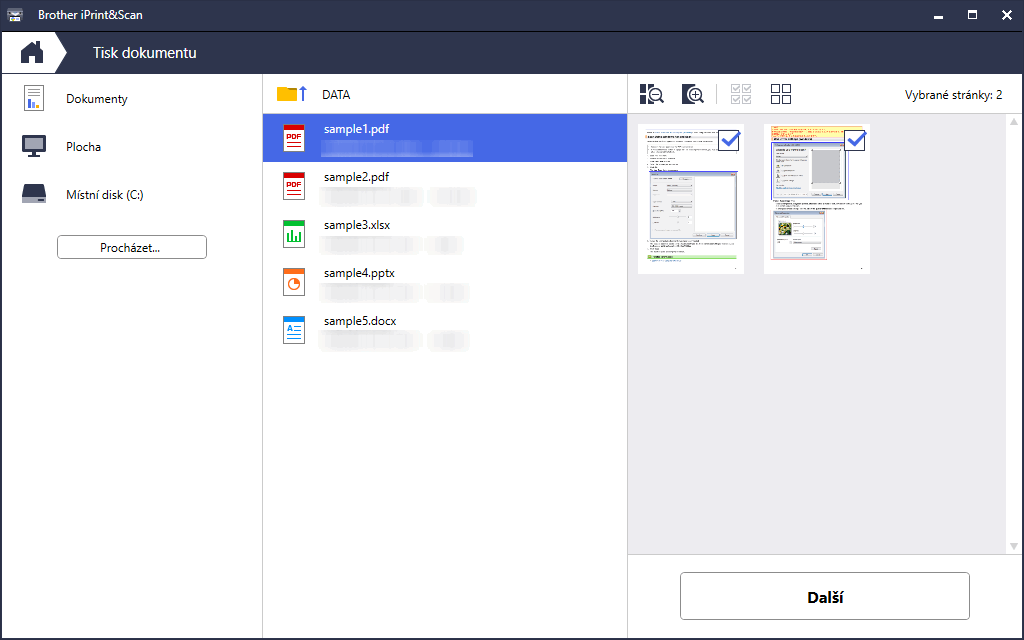

- Displej, který se objeví, se může lišit v závislosti na verzi softwaru.
- Použijte nejnovější verzi Brother iPrint&Scan.
 Související informace
 - Při tisku dokumentů s velkým množstvím stran můžete rovněž vybrat strany, které chcete vytisknout.
- Podle potřeby změňte další nastavení tiskárny.
- Klikněte na Tisk.
- DŮLEŽITÉ
- Tisk fotografií:
Abyste získali nejlepší kvalitu tisku pro nastavení, která jste zvolili, vždy nastavujte volbu Typ papíru tak, aby odpovídala typu papíru, který vkládáte.
Byla tato stránka užitečná?